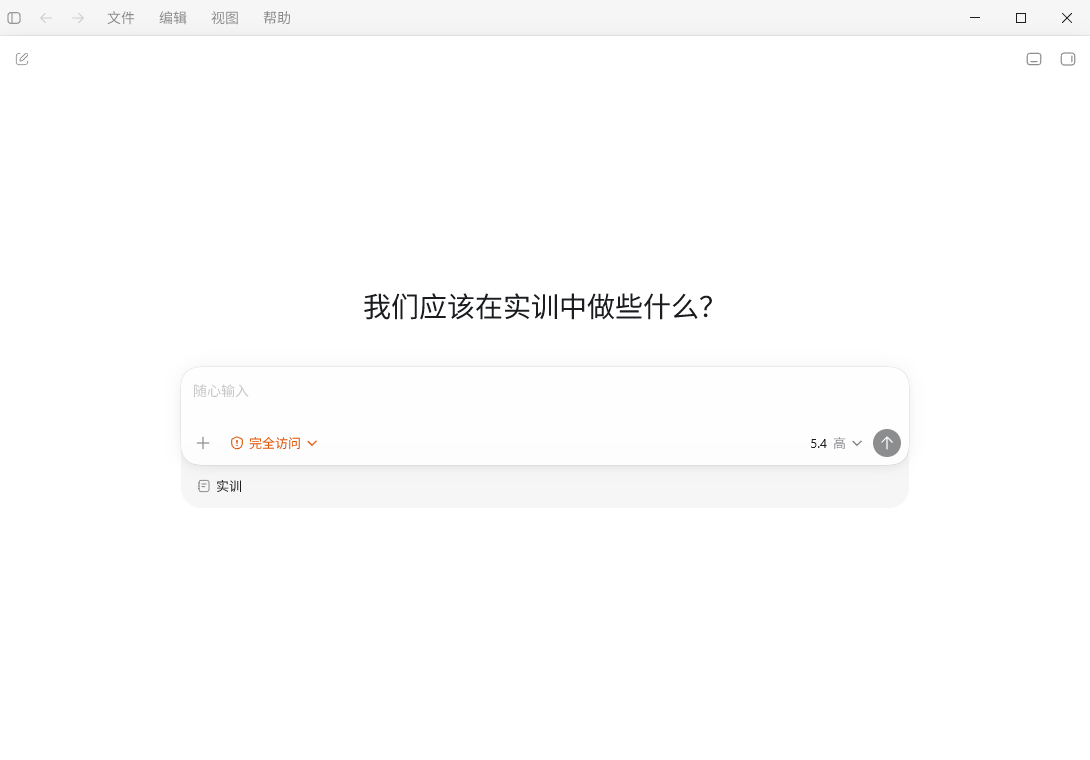
任务15:Codex CLI——OpenAI的智能体助手
-
目标:安装并体验OpenAI的Codex CLI。
-
要求:
-
完成Codex CLI的安装和ChatGPT账号登录
-
验证任务:用自然语言下达任务,例如:
- “分析当前目录下所有Python文件的代码复杂度,生成报告”
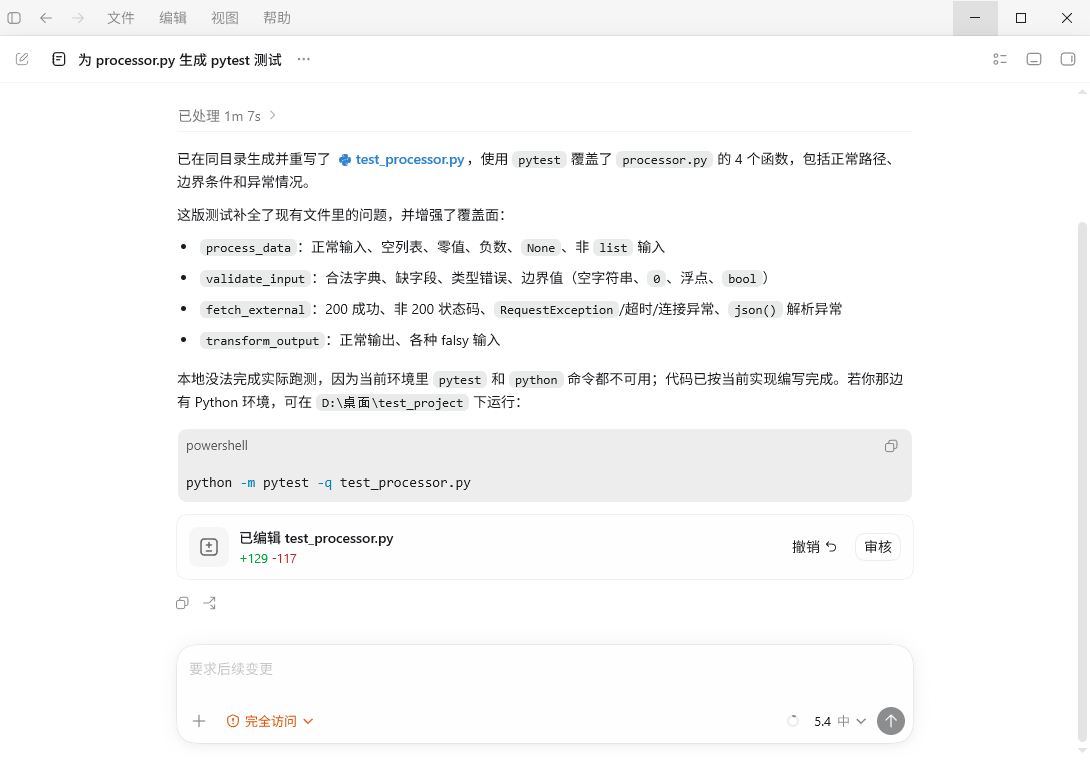
- “帮我写一个单元测试,覆盖这个文件里所有函数”

-
对比Codex与Claude Code在相同任务上的表现差异
Codex Desktop vs Claude Code 对比表
对比维度 Codex Desktop Claude Code + NVIDIA NIM 任务1:复杂度分析 Plan Mode先行,一次性输出完整Markdown表格+重构建议 直接输出文字摘要,需追问才补充详细数据 任务2:单元测试生成 100%函数覆盖(含异常/Mock),自动保存文件,主动询问是否运行 50-60%覆盖(以正常路径为主),需手动保存 输出质量 结构化、完整、可直接使用 需多轮对话完善 主动辅助 主动给建议、问下一步 需用户主导引导 自动化程度 自动保存、自动生成报告 需手动操作 单次任务完成度 一次性完成 需多次对话达到同等效果 执行速度 较慢 较快 适用场景 生成报告/文档/完整测试套件 日常编码问答、快速探索 费用 按量付费(中转站) 完全免费(NVIDIA NIM) 上下文窗口 ~200K 1M
Codex Desktop = 一次到位产出完整成果,适合生成报告和测试 Claude Code = 快速响应渐进细化,适合日常编码和深度理解
两者互补使用效率最高
基于 Codex Desktop + 中转站 + cc-switch 的实践记录
一、为什么选择 Codex Desktop?
由于国内直接访问 ChatGPT 官方服务比较困难(网络限制、支付门槛等),我采用了 中转站(API Proxy)+ cc-switch 的方式接入 Codex 能力。
实际使用的是 Codex Desktop App 的 API 模式,而非原生 ChatGPT 登录方式。
选型理由:
组件 选择 原因 客户端 Codex Desktop(macOS/Windows) 图形界面友好、支持多Agent并行、有Browser Use能力 认证方式 OpenAI API Key(通过中转站获取) 避免ChatGPT账号的网络限制和支付门槛 代理工具 cc-switch 国内中转站,自动切换可用节点,降低延迟 二、安装与配置
2.1 安装 Codex Desktop
下载地址:
-
macOS:从 OpenAI 官网 下载
.dmg安装包 -
Windows:可以通过微软商店安装
-
系统要求:
Windows 10 19041 以上,需联网
-
-
Linux:目前官方未提供,需使用 CLI 版本
2.2 配置中转站 + cc-switch
下载cc-switchRelease CC Switch v3.16.5 · farion1231/cc-switch · GitHub
我用的中转站是https://www.right.codes/
点击令牌管理 ——> 创建密钥 ——> 创建完成后点击导入,选择cc-switch
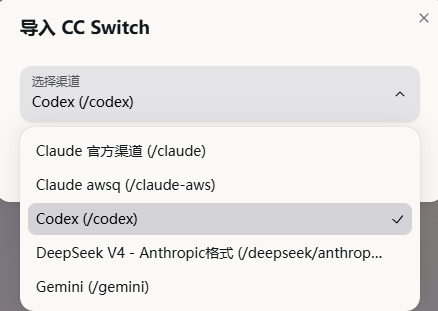
选择codex
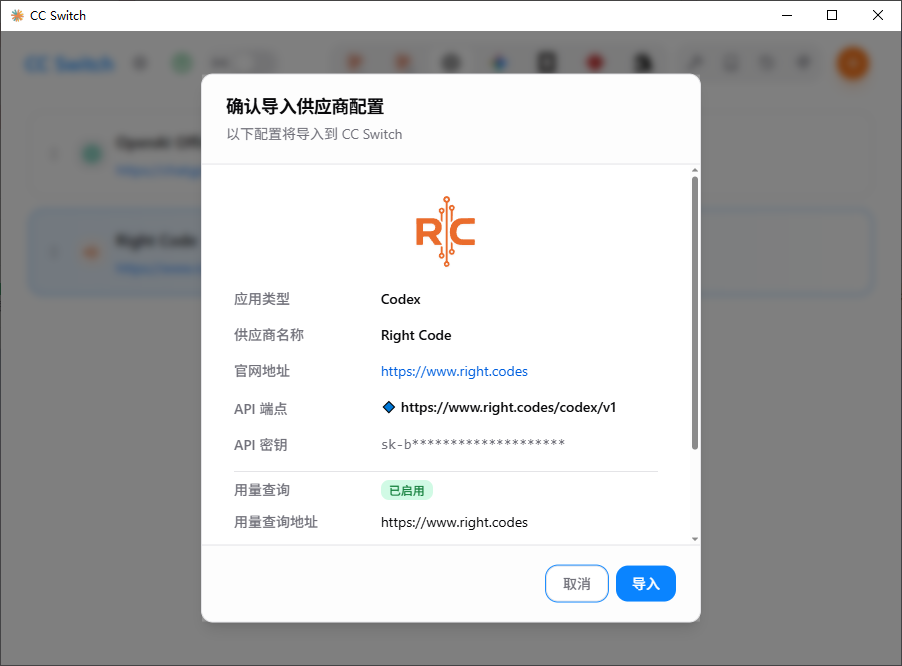
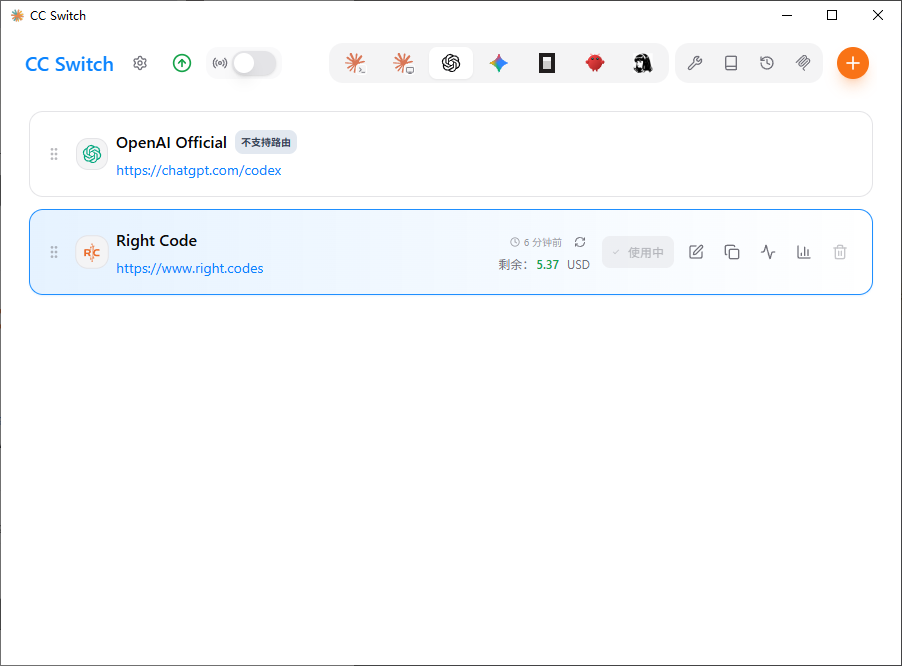
它会自动跳转到cc-switch,点击导入,然后使用它,重启客户端
再打开Codex Desktop,会自动登录,就可以开始使用了
Codex++ Agnes 模型配置指南
1. 概述
本指南说明如何在 Codex++ 中配置 Agnes 模型。配置完成后,你可以直接在 Codex++ 中使用 Agnes 模型进行聊天、代码生成和 Agent 任务,无需登录 GPT 账户。
2. 前置条件
在开始之前,请确保你已具备:
- 一个 Agnes API Key。
- 能够访问 Agnes API 网关的网络连接。
- 目标模型名称。
- 已下载或准备安装 Codex++。
推荐模型:
agnes-2.0-flashAPI Base URL:https://apihub.agnes-ai.com/v13. 下载 Codex++
打开 Codex++ 下载页面:
https://github.com/BigPizzaV3/CodexPlusPlus你也可以直接打开最新发布页面:https://github.com/BigPizzaV3/CodexPlusPlus/releases/latest下载与你的设备匹配的版本:设备类型 下载文件 Windows windows-x64-setup.exe Intel 芯片 Mac macos-x64.dmg Apple 芯片 Mac macos-arm64.dmg 如果你不确定你的 Mac 使用的是 Intel 芯片还是 Apple 芯片,点击左上角的 Apple 图标并选择 关于本机。
4. 安装 Codex++
5. 打开 Codex++ 管理工具
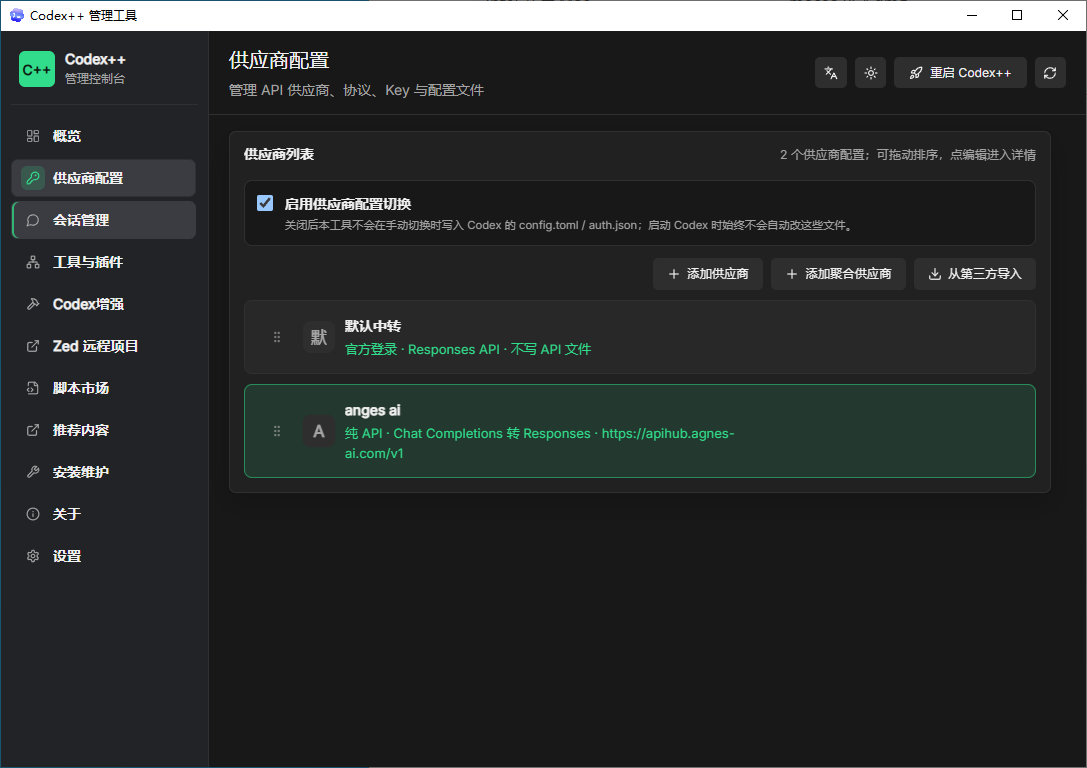
6. 添加 Agnes 提供商
填写以下字段:
字段 值 名称 Agnes 访问模式 API Only 测试模型 agnes-2.0-flash Base URL https://apihub.agnes-ai.com/v1 Key 输入你的 Agnes API Key 上游协议 Chat Completions 7. 配置注意事项
请仔细检查以下内容:
- 只输入以
sk-开头的 API 密钥。不要包含Bearer。 - Base URL 应以
/v1结尾。不要输入/chat/completions。 - 上游协议必须为
Chat Completions。 - 模型名称应为:
agnes-2.0-flash- 完成配置后,点击:
Save8. 启用 Agnes 提供商
保存配置后,返回提供商列表并选择:
Agnes如果你看到以下任一按钮,点击它以启用 Agnes 提供商:
Use
In Use
Switch to This Provider
成功启用后,Agnes 将成为当前活动的提供商。
9. 启动 Codex++
返回左侧边栏,点击:
Overview然后点击:
Start Codex++你也可以点击右上角的按钮:
Restart Codex启动后,你可以正常使用 Codex++,请求将通过 Agnes 模型路由。
10. 验证配置
打开 Codex++ 并创建一个新会话。输入一个简单的测试消息,例如:
你好,请介绍一下你自己。如果 Codex++ 正常响应,Agnes 模型配置成功。
11. 常见问题
1. Codex 无法正常响应怎么办?
请检查以下内容:
- 确保你是从 Codex++ 或 Codex++ 管理工具 启动 Codex,而不是打开原始的 Codex。
- 确保 Base URL 为:
https://apihub.agnes-ai.com/v1- 确保 Key 只包含以
sk-开头的 API 密钥。 - 确保上游协议为:
Chat Completions- 确保模型为:
agnes-2.0-flash- 确保保存配置后已启用 Agnes 提供商。
2. 我应该如何输入 API Key?
只输入 Agnes API Key 本身,例如:
sk-xxxxxxxxxxxxxxxx不要输入:
Bearer sk-xxxxxxxxxxxxxxxx3. 我应该如何输入 Base URL?
正确:
https://apihub.agnes-ai.com/v1错误:https://apihub.agnes-ai.com/v1/chat/completions4. 我需要登录 GPT 账户吗?
不需要。配置完成后,你可以直接使用 Agnes 模型使用 Codex++。
12. 推荐配置摘要
提供商名称:
Agnes模式:API Only模型:agnes-2.0-flashBase URL:https://apihub.agnes-ai.com/v1API Key:YOUR_AGNES_API_KEY协议:Chat Completions13. 完整设置摘要
- 下载并安装 Codex++。
- 打开 Codex++ 管理工具。
- 进入 Provider Configuration。
- 添加 Agnes 提供商。
- 输入模型、Base URL、API Key 和上游协议。
- 保存配置。
- 启用 Agnes 提供商。
- 启动或重启 Codex++。
- 创建新会话以测试 Codex++ 是否正常响应。
- 配置完成后,你可以在 Codex++ 中使用 Agnes 模型。
-