安装爱马仕
本教程将指导你在 Windows 系统中通过 WSL2 + Ubuntu 环境安装并配置「爱马仕」。
第一步:开启并配置 WSL2
-
以管理员身份运行 PowerShell,输入以下命令开启 WSL 和虚拟机平台功能:
dism.exe /online /enable-feature /featurename:Microsoft-Windows-Subsystem-Linux /all /norestart dism.exe /online /enable-feature /featurename:VirtualMachinePlatform /all /norestart -
下载并安装 WSL2 Linux 内核更新包。
-
将 WSL 默认版本设置为 2:
wsl --set-default-version 2
💡 执行完以上步骤后,建议重启电脑,确保功能生效。
第二步:安装 Ubuntu 并配置环境
-
在 Microsoft Store 中搜索并安装 Ubuntu(推荐 22.04 或 24.04 LTS 版本)。
-
安装完成后首次打开,会自动弹出终端,请按提示设置你的专属 Linux 用户名和密码。
-
在 Ubuntu 终端中更新软件包列表并安装 Git:
sudo apt update && sudo apt upgrade -y
sudo apt install -y git
第三步:一键安装爱马仕
-
在 Ubuntu 终端内运行以下一键部署脚本:
# 一键安装 Hermes(爱马仕)
bash <(curl -sSL <替换为完整的脚本地址>)
⚠️ 注意:请将
<替换为完整的脚本地址>替换成实际可用的完整下载链接,否则命令无法正常执行。 -
首次启动时,系统会提示输入大模型 API Key(如 OpenAI、DeepSeek 或 OpenRouter 等)。
- 输入正确的 Key 后即可完成初始化;
- 如果暂时没有 Key,可以先跳过,之后再补充配置。

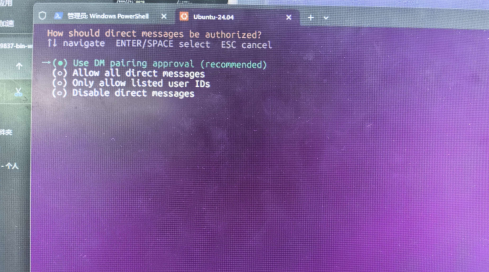
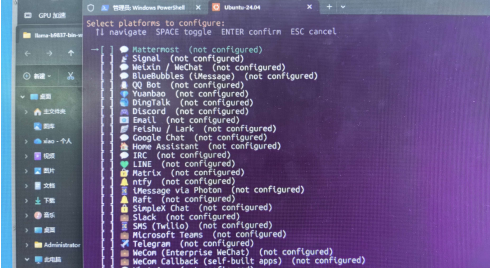
完成初始化后,可以选择将爱马仕接入到不同的使用场景中:
-
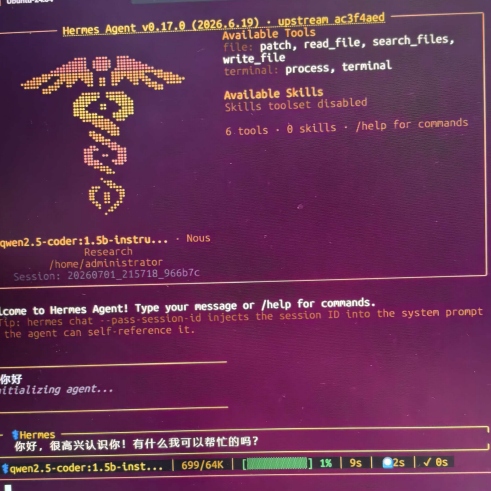
也可以直接在终端(黑窗口)内与爱马仕对话,前提是已配置好 API Key:
配置 API Key
API Key 可以从各大模型服务商处获取,既有免费额度,也可以付费购买,常见选择包括:
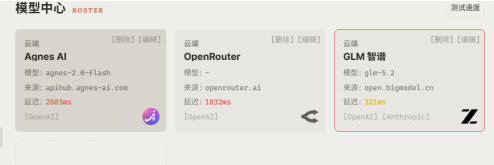
- 免费:Agnes AI、智谱 等
- 付费:OpenAI、DeepSeek、OpenRouter 等
以 Agnes AI 为例
-
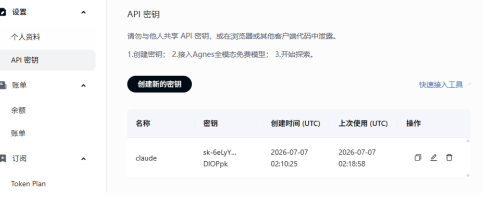
注册账号后,进入控制台创建新密钥。
-
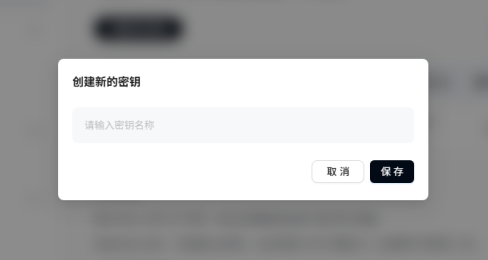
为密钥填写一个名称,即可生成对应的 API Key。
💡 提示:免费额度对应的 API Key 响应速度通常较慢,如果对速度有较高要求,建议考虑付费方案。
小结
整体流程为:开启 WSL2 → 安装 Ubuntu → 一键部署爱马仕 → 配置 API Key → 开始使用。首次配置时如遇到 API Key 相关问题,可以先跳过初始化步骤,后续随时补充配置即可。