第一层级:远程连接
任务1:搭建远程连接环境
场景: 不同客户用的工具不同。有的装了ToDesk,有的只开了系统自带远程桌面,有的只有SSH。你的笔记本需要能连接所有类型。
要求:
- 在客户A的一体机上安装两种远程桌面软件(ToDesk、AnyDesk、TeamViewer任选两种)
- 在客户B的Linux VM上开启SSH,配置密钥登录,禁止密码登录
- 在客户B的Linux VM上安装XRDP或VNC,开启图形界面远程访问
- 确保从你笔记本能连接到以上所有设备
验收:
- 远程桌面软件连接到客户A一体机,能看到对方桌面
- SSH密钥登录客户B的Linux VM,无需输入密码
- RDP或VNC客户端连接客户B,能看到Linux桌面
第二层级:远程维护实战
任务2:远程桌面协助——处理Windows故障
场景: 张姐(客户A)说电脑不好用,你远程连过去帮她处理。你需要边操作边跟她沟通。
要求:
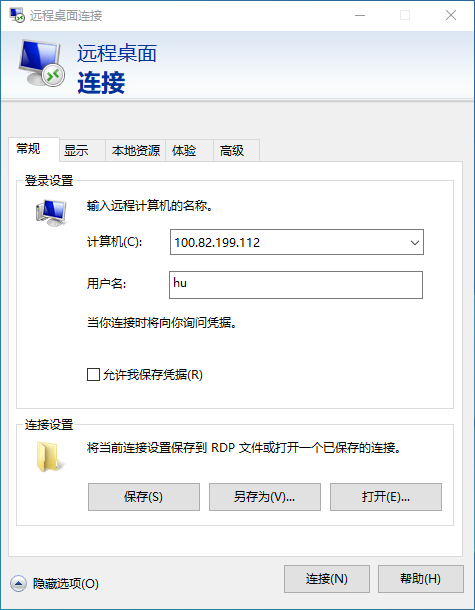
- 远程桌面连接到客户A的一体机
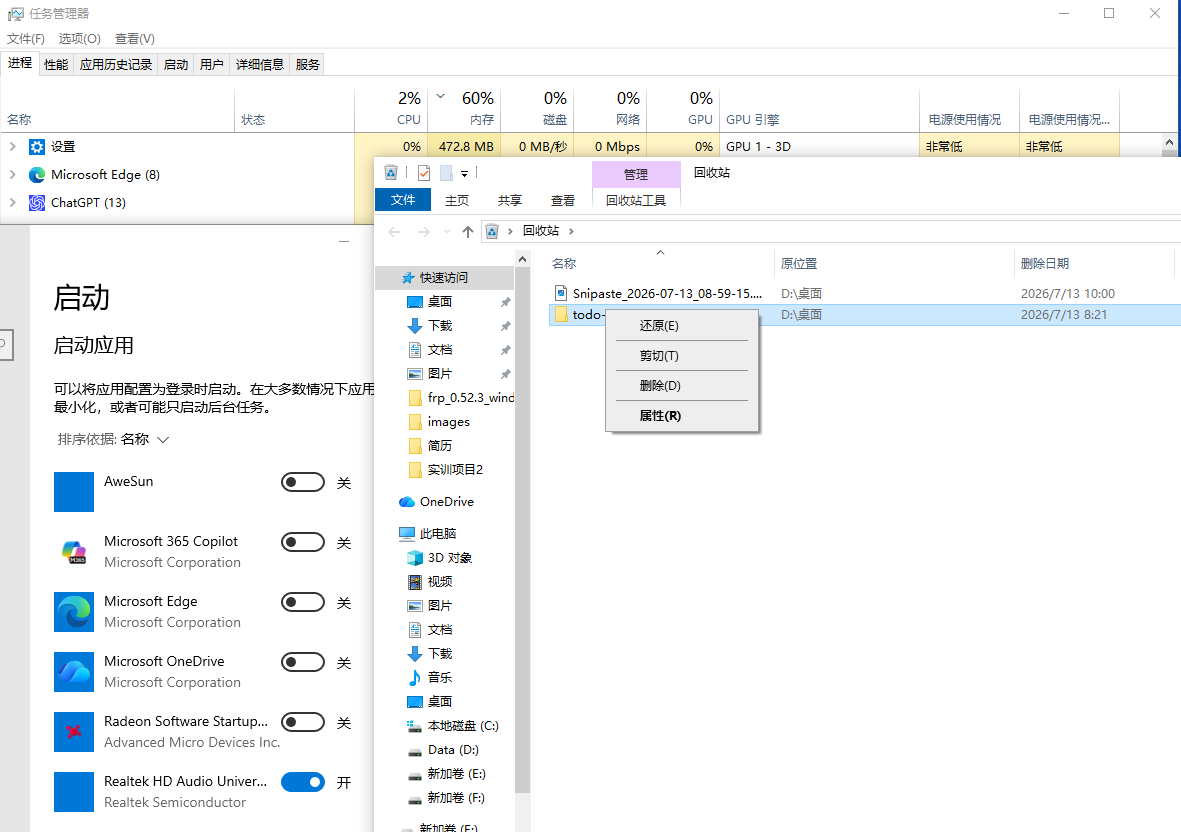
- 模拟以下维护操作:打开任务管理器,查看CPU和内存占用,告诉她当前状态清理系统临时文件和回收站卸载一个不需要的软件(提前装一个无用软件模拟)检查开机启动项,禁用不必要的启动项
- 操作中通过聊天功能或语音与张姐沟通
- 处理完断开连接,记录处理结果
验收:
-
远程连接成功,操作无明显延迟
-
完成全部模拟维护操作
-
客户A确认看到你的操作过程
远程连接桌面,查看cpu和内存占用,清理临时文件并检查开机启动项,禁用不需要的启动项

任务3:SSH远程排查——处理Linux服务器故障
场景: 客户B的Web服务器磁盘告警,网站打不开。服务器在IDC机房,你只能SSH远程处理。
要求:
- 在客户B的VM上提前模拟故障:/tmp下放一个大文件,停掉Nginx
- SSH密钥连接上去,按以下步骤排查:df -h 确认磁盘使用率du -sh /* 逐层查找哪个目录占用最多找到大文件后评估是否可删除,确认后清理systemctl status nginx 检查服务状态,查看错误日志恢复Nginx,curl验证网站能访问
- 把排查过程记录到工单
验收:
-
SSH密钥登录,无需密码
-
定位并清理了占用空间的文件
-
恢复了Web服务
任务4:跨平台文件传输
场景: 证书文件要传到客户B的Linux服务器,软件安装包要传给张姐。
要求:
- 用SCP或SFTP将笔记本上的文件传输到客户B的Linux服务器
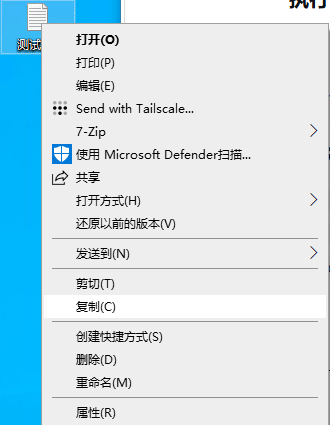
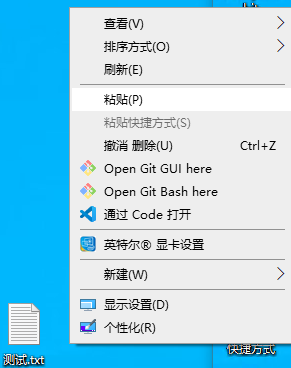
- 用远程桌面软件的文件传输功能,将文件传给客户A的一体机
- 在客户B的服务器上,用rsync将一个目录同步到备份目录
验收:
-
文件成功传输到两台目标设备
-
rsync同步完成,两边内容一致
用scp传输文件到服务器上
用远程桌面软件的文件传输功能,将文件传给客户A的一体机
直接复制粘贴到一体机上
备份backup/ 下的2个压缩包 备份到backup_copy目录下
root@student-review:~# ls backup/
nginx-backup.tar  redis.tar
root@student-review:~# rsync -av backup/ backup_copy/
sending incremental file list
created directory backup_copy
./
nginx-backup.tar
redis.tar

sent 79,905,008 bytes  received 91 bytes  53,270,066.00 bytes/sec
total size is 79,885,312  speedup is 1.00
root@student-review:~# ls -lh backup_copy/
总计 77M
-rw------- 1 root root 63M  5月25日 16:59 nginx-backup.tar
-rw------- 1 root root 14M  5月28日 21:25 redis.tar
root@student-review:~# diff -r backup/ backup_copy/


任务5:终端管理工具——统一管理服务器连接
场景: 管理的服务器越来越多,每次手动输IP和密码效率低。需要一个工具统一管理。
要求:
- 安装一款终端管理工具(MobaXterm、Xshell、Termius、Tabby任选)
- 将客户B的服务器连接信息保存进去:名称、IP、端口、用户名、密钥路径
- 配置完成后双击即连,无需输IP和密码
- 使用多标签同时打开多个SSH会话
验收:
-
工具中保存了服务器连接信息
-
双击即连,无需输入密码
-
能同时打开多个标签
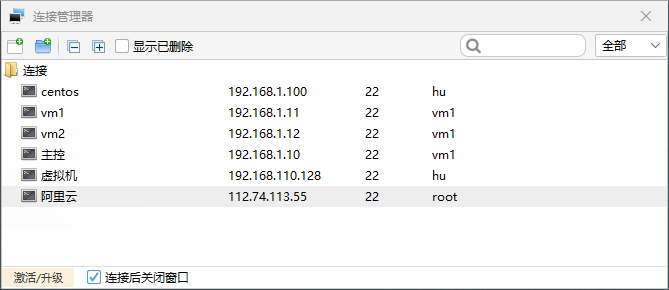
使用finalshell,可以打开多个ssh对话
任务6:远程演示——教客户操作
场景: 客户C公司新来的IT人员想学防火墙配置,需要你远程演示。
要求:
- 远程桌面连接客户C的一体机,共享你的屏幕给他看
- 在终端上演示:查看iptables规则、添加80端口规则、保存规则
- 每执行一步停下来解释作用
- 演示完让客户C在自己机器上复现一遍
验收:
- 客户C能看到你的完整操作
- 客户C能复现防火墙规则配置
第三层级:内网穿透
任务7:内网穿透——让外网访问内网服务
场景: 客户D的公司没有公网IP,所有服务器在内网。老板出差在外需要访问公司内网的文件服务器(Samba)。你需要搭建内网穿透方案。
工作原理:
text
出差老板(任意网络)              客户D公司内网(无公网IP)
      │                                  │
      │  访问 files.client-d.com:2222     │
      ▼                                  │
┌──────────┐                        ┌──────────┐
│ 穿透服务器 │◄─── 隧道 ──────────►│ 内网跳板机 │
│ (有公网IP)│                      │ (frpc)   │
│ (frps)   │                      └────┬─────┘
└──────────┘                           │
                                   ┌────▼─────┐
                                   │ 文件服务器  │
                                   │ Samba    │
                                   └──────────┘
要求:
第一步:环境准备
- 穿透服务端:你的笔记本(172.16.30.x模拟公网IP)
- 穿透客户端:客户D的VM(只有内网IP)
- 文件服务器:客户D的VM上部署Samba
- 外网访问者:另一同学设备模拟出差老板
第二步:部署frp服务端
- 在穿透服务端下载frp,配置frps
- 开放防火墙对应端口
- 启动frps,确认运行正常
第三步:部署frp客户端
- 在内网跳板机下载frp,配置frpc
- 配置穿透:将内网Samba端口(445)映射到穿透服务端的指定端口(如2222)
- 启动frpc,确认隧道建立
第四步:验证穿透效果
- 外网访问者通过穿透服务端IP+映射端口访问文件服务器
- 能打开Samba共享目录即成功
验收:
- frps和frpc正常运行,隧道状态正常
- 外网设备能通过穿透地址访问内网Samba共享
- 能正常读写文件
提示:
- frp开源工具:https://github.com/fatedier/frp
- 服务端和客户端版本需一致
- 端口不要和其他同学冲突
任务8:SSH跳板机——通过中转登录内网服务器
场景: 客户D有一台服务器在机房内网,只有内网IP(10.x.0.50),没有公网IP。但机房有一台跳板机(客户D同组同学的VM1,有公网IP 172.16.30.x)。你需要从办公室SSH登录到这台内网服务器进行维护。
网络拓扑:
text
你的笔记本(办公室)          客户D机房
172.16.30.10x                  │
      │                        │
      │  ① SSH到跳板机          │
      │  172.16.30.x           │
      ├──────────────────────► ├── 跳板机 VM1
      │                        │   公网IP: 172.16.30.x
      │                        │   内网IP: 10.x.0.1
      │                        │      │
      │                        │      │ ② 从跳板机SSH到内网
      │                        │      │
      │                        │      ▼
      │                        │  目标服务器 VM2
      │                        │   内网IP: 10.x.0.50
      │                        │   (无公网IP)
要求:
第一步:环境准备
- 客户D的VM2配置为纯内网IP(10.x.0.50),确认从你笔记本直接ping不通
- 跳板机有两张网卡:一张公网(172.16.30.x),一张内网(10.x.0.1)
- 跳板机与目标服务器内网互通
第二步:配置SSH密钥链
- 笔记本生成SSH密钥对
- 将公钥复制到跳板机,实现免密登录跳板机
- 将公钥复制到目标服务器(通过跳板机中转),实现免密登录目标服务器
- 或使用SSH Agent Forwarding,让跳板机不存私钥也能转发认证
第三步:直接跳板登录
- 使用SSH的-J参数(JumpHost),一条命令直接登录目标服务器:textssh -J user@跳板机IP user@目标服务器内网IP
- 或者配置SSH config文件,简化跳板登录:textHost target-server HostName 10.x.0.50 User root ProxyJump user@172.16.30.x之后只需ssh target-server即可直接登录
第四步:通过跳板机传输文件
- 使用scp的-J参数,通过跳板机将文件传到目标服务器
- 或使用-o ProxyJump参数
第五步:多级跳板(进阶)
- 如果还有更深层的内网,练习配置多级跳板
验收:
- 从笔记本直接ping目标服务器10.x.0.50:不通
- ssh -J一条命令直接登录到目标服务器
- 配置SSH config后,ssh target-server即可登录
- 通过跳板机成功传输文件到目标服务器
第四层次:工具清单
任务9:整理运维工具清单
场景: 公司让整理一份标准运维工具清单,新员工入职按清单安装。
要求:
- 至少包含以下类别:远程桌面、SSH/终端管理、文件传输、文本编辑、数据库客户端、网络诊断、内网穿透
- 每个工具写一句用途,标注免费还是付费
| 类别 | 工具名称 | 用途 | 免费/付费 |
|---|---|---|---|
| 远程桌面 | ToDesk | 远程协助客户Windows电脑 | 个人免费 |
| SSH客户端 | MobaXterm | SSH连接管理、文件传输 | 免费版可用 |
| 内网穿透 | frp | 将内网服务暴露到公网 | 开源免费 |
本次作业实际使用工具清单
| 类别 | 工具名称 | 用途(结合本次作业场景) | 免费/付费 |
|---|---|---|---|
| 远程桌面 | ToDesk | 任务1/2:远程连接客户A(Windows一体机),进行桌面协助、文件传输和日常维护操作 | 个人免费 |
| 远程桌面 | Tailscale | 任务7/8:基于WireGuard组网,实现异地设备间虚拟局域网互联,替代传统frp做内网穿透与跳板访问 | 免费版可用(个人100台设备) |
| SSH/终端管理 | FinalShell | 任务5:集中保存客户B的SSH连接信息,实现双击免密登录;内置SFTP面板可拖拽传文件;支持多标签同时管理多个会话 | 免费版可用 |
| SSH/终端管理 | Tabby | 任务3/4/8:执行ssh命令进行密钥登录排查故障;使用scp传输文件;支持ssh -J跳板机直连内网服务器;跨平台(Win/Linux/macOS) | 开源免费 |
| 文件传输 | SCP / SFTP | 任务4:将笔记本上的证书/文件通过命令行安全传输到客户B的Linux服务器 | 免费(系统内置) |
| 文件传输 | rsync | 任务4:在客户B的Linux服务器上,将指定目录增量同步到备份目录,确保两端数据一致 | 免费(Linux内置) |
| 文本编辑 | Notepad++(Win)/ Vim(Linux) | 任务3/7/8:修改Linux配置文件(如sshd_config、frpc.ini、frps.ini),以及记录排查过程和工单内容 | 免费 |
| 网络诊断 | curl / ping | 任务3:使用curl验证Nginx网站是否恢复访问;任务8:使用ping测试跳板机与内网目标的连通性 | 免费(系统内置) |
| 内网穿透 | frp | 任务7:将客户D内网的文件服务器(Samba 445端口)穿透到公网(映射到2222端口),实现外网访问内网服务 | 开源免费 |
| 内网穿透 | Tailscale | 备选方案:通过WireGuard组网实现零配置内网穿透,无需公网IP和端口映射即可互访 | 免费版可用 |