Claude Code 安装
方式1:脚本安装(推荐 )
Windows PowerShell 安装
步骤1:打开PowerShell
- 按
Win键 - 输入
PowerShell - 按
Ctrl + Shift + Enter(以管理员身份运行)
步骤2:执行安装命令
irm https://claude.ai/install.ps1 | iex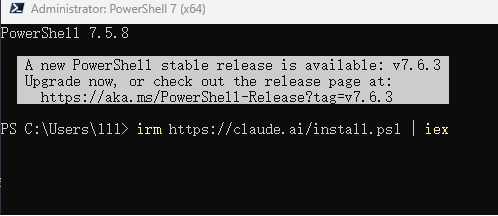
macOS / Linux / WSL 安装
打开终端,复制粘贴以下命令:
curl -fsSL https://claude.ai/install.sh | bash一行命令解释:
| 部分 | 作用 |
|---|---|
curl -fsSL |
下载安装脚本(-f失败继续,-s静默,-S显示错误,-L跟随重定向) |
https://claude.ai/install.sh |
Anthropic官方安装脚本地址 |
| bash |
安装过程:
[终端显示]
Downloading Claude Code...
Installing to /home/你的用户名/.local/bin/claude
✓ Installation complete!
✓ Added to PATH

Run 'claude --version' to verify.
验证安装:
claude --version
# 预期输出:Claude Code v2.1.x (native)
方式2:NPM安装(标准兼容路径)
前提条件:需要先安装 Node.js 18 或更高版本。
# 检查 Node.js 版本(需要 18+)
node --version

# 通过 NPM 全局安装 Claude Code
npm install -g @anthropic-ai/claude-code
各平台安装细节:
Windows(CMD 或 PowerShell):
# 直接全局安装
npm install -g @anthropic-ai/claude-code

# 验证
claude --version
# 预期输出:Claude Code v2.1.x (npm)  ← 注意这里显示 npm 而非 native
macOS/Linux:
# 全局安装(不要用 sudo!)
npm install -g @anthropic-ai/claude-code

# 如果提示权限错误,修复 npm 全局目录权限
mkdir -p ~/.npm-global
npm config set prefix '~/.npm-global'
echo 'export PATH=~/.npm-global/bin:$PATH' >> ~/.zshrc
source ~/.zshrc

# 然后重新安装
npm install -g @anthropic-ai/claude-code
配置 PATH 环境变量(Windows 必读)
💡 为什么需要配置 PATH? Claude Code 通过 PowerShell 脚本安装后,可执行文件位于
C:Users你的用户名.localbin,但该目录可能不在系统的 PATH 环境变量中。不配置 PATH,终端就找不到claude命令,会报'claude' 不是内部或外部命令的错误。
方法1:PowerShell 命令配置(推荐)
# 将 Claude Code 安装目录添加到用户 PATH 环境变量
[System.Environment]::SetEnvironmentVariable(
    'Path',
    [System.Environment]::GetEnvironmentVariable('Path', 'User') + ';' + "$env:USERPROFILE.localbin",
    'User'
)
⚠️ 配置完成后,必须重启 PowerShell / CMD 窗口才能生效!
验证 PATH 是否配置成功:
# 重启终端后执行
claude --version
# 如果显示版本号(如 Claude Code v2.1.x (native)),说明配置成功
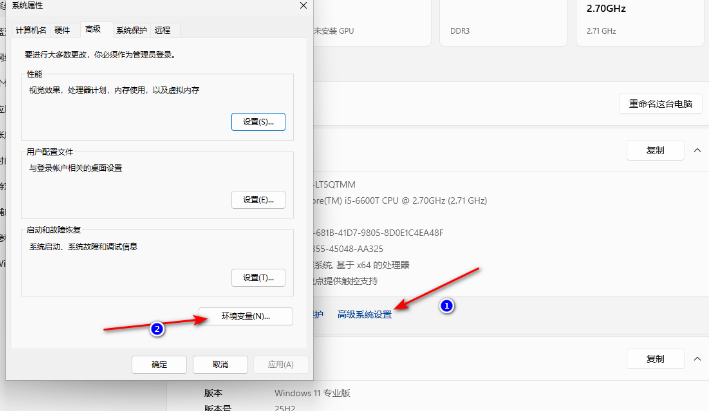
方法2:通过系统设置(图形界面)
- 按下
Win + R打开”运行”对话框 - 输入
sysdm.cpl,按回车,打开”系统属性” - 点击 “高级” 选项卡
- 点击底部的 “环境变量” 按钮
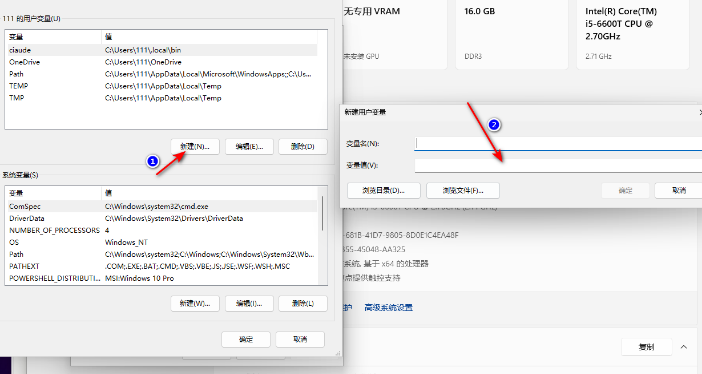
- 在 “用户变量” 区域找到
Path,双击编辑 - 点击 “新建”,添加:
%USERPROFILE%.localbin - 点击 “确定” 保存所有对话框
- 重启所有终端窗口
macOS / Linux 用户
脚本安装通常会自动将 ~/.local/bin 添加到 PATH。如果安装后 claude 命令不可用,手动添加:
# 添加到 shell 配置文件(zsh 用户)
echo 'export PATH="$HOME/.local/bin:$PATH"' >> ~/.zshrc
source ~/.zshrc

# bash 用户
echo 'export PATH="$HOME/.local/bin:$PATH"' >> ~/.bashrc
source ~/.bashrc
验证安装成功
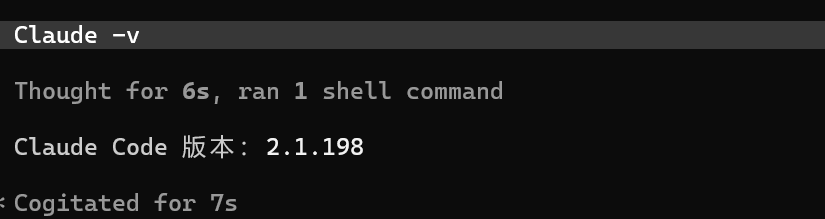
无论用哪种方式,安装完成后验证:
# 检查版本
claude --version
# 预期输出:Claude Code v2.1.x (native)

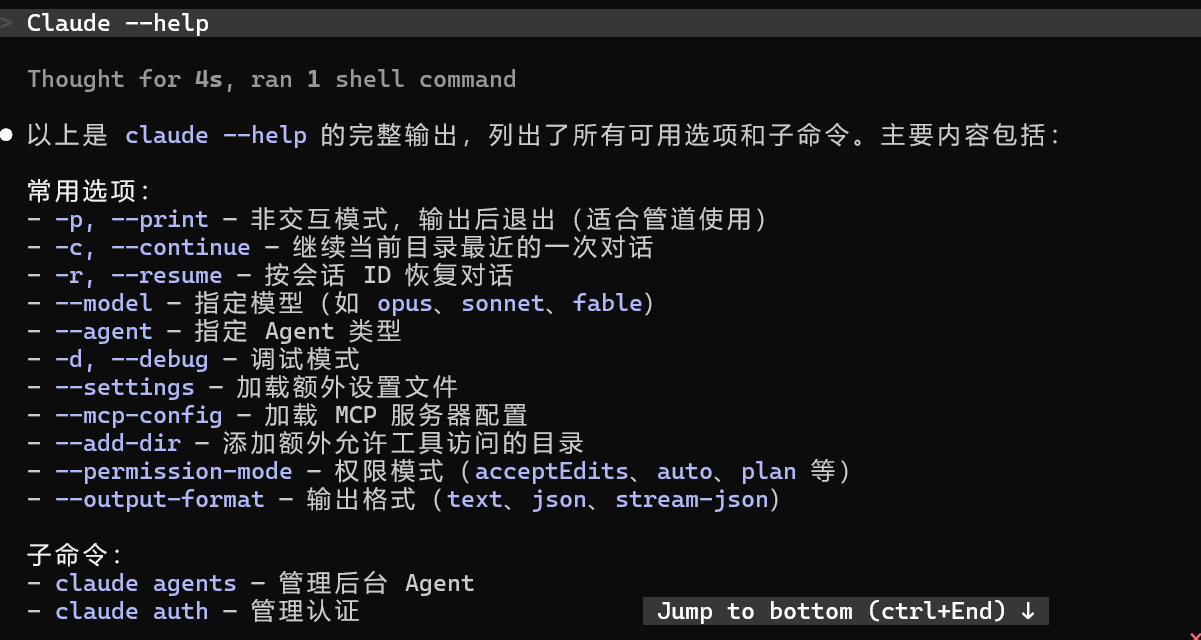
# 检查帮助
claude --help
# 应该显示完整帮助信息

# 检查安装位置
where claude     # Windows
which claude     # macOS/Linux
成功的标志:
- ✅ 显示版本号(带
native标识) - ✅ 命令可以直接运行(不提示找不到命令)
- ✅
--help能显示帮助信息

API Key 配置问题
问题:环境变量未生效
echo $ANTHROPIC_API_KEY
# 显示为空
解决方案:
# macOS/Linux:确认配置文件
cat ~/.zshrc | grep ANTHROPIC
# 应该看到:export ANTHROPIC_API_KEY="sk-ant-..."

# 如果没有,手动添加
echo 'export ANTHROPIC_API_KEY="你的key"' >> ~/.zshrc
source ~/.zshrc
Windows:
# 检查是否配置
[System.Environment]::GetEnvironmentVariable('ANTHROPIC_API_KEY', 'User')

# 如果为空,重新配置
[System.Environment]::SetEnvironmentVariable('ANTHROPIC_API_KEY', 'sk-ant-api03-你的key', 'User')

# 重启PowerShell
问题:Key无效或过期
{
  "error": {
    "type": "authentication_error",
    "message": "invalid x-api-key"
  }
}
解决方法:
- 登录 console.anthropic.com
- Settings → API Keys
- 检查Key是否被删除或禁用
- 如果无效,创建新Key
- 更新环境变量
问题3:Key格式错误
症状:Key看起来不完整或有空格
正确格式检查(PowerShell 7):
# Key应该满足:
# 1. 以"sk-ant-api03-"开头
# 2. 后面跟长串字母数字
# 3. 总长度约95字符
# 4. 无空格、无换行

# 验证长度
$env:ANTHROPIC_API_KEY.Length
# 应该输出:95左右

# 验证格式
$env:ANTHROPIC_API_KEY -match '^sk-ant-api03-[A-Za-z0-9_-]+$'
# 应该输出:True
常见格式错误:
❌ sk-ant-XXXXX (缺少api03)
❌ sk-XXXXX (缺少ant-api03)
❌ 有空格或换行符
❌ 复制时多复制/少复制字符
常见报错
安装与配置类
Q1:运行 code --version 报错说找不到命令?
A1:你可能在Cursor里运行的!
code是 VS Code 的命令cursor是 Cursor 的命令
正确做法:
- 在Cursor里运行:
cursor --version - 在VS Code里运行:
code --version - 查看Claude Code版本:
claude --version
Q2:找不到settings.json文件在哪儿?
A2:不同编辑器位置不同!
Cursor位置:
- Windows:
C:Users你的用户名AppDataRoamingCursorUsersettings.json - Mac:
~/Library/Application Support/Cursor/User/settings.json
VS Code位置:
- Windows:
C:Users你的用户名AppDataRoamingCodeUsersettings.json - Mac:
~/Library/Application Support/Code/User/settings.json
快速打开方法:
- 按
Ctrl/Cmd + Shift + P - 输入:
open user settings json - 选择:
Preferences: Open User Settings (JSON)
Q3:配置后还是报错,怎么办?
A3:按照这个检查清单逐项排查:
□ settings.json文件保存了吗?(看文件名有没有*号)
□ JSON格式正确吗?(大括号、逗号、引号都对吗)
□ 重启了终端吗?(配置需要重启终端才生效)
□ 重启了编辑器吗?(有时需要完全重启)
还是不行? 把错误信息截图,群里问老金!
Q4:zsh、PowerShell、bash 有什么区别?我该用哪个?
A4:它们都是Shell(命令行翻译器),选对应你系统的就行!
| 操作系统 | 推荐Shell | 为什么 |
|---|---|---|
| Windows | PowerShell | 系统自带,功能强大 |
| Mac | zsh | 2019年后的系统默认 |
| Linux | bash | 通用标准 |
网络与性能类
Q5:Claude Code响应很慢,怎么优化?
A5:检查网络和上下文大小!
网络检查:
# 测试到Anthropic的延迟
ping api.anthropic.com
# 延迟<500ms = 正常,>1000ms = 慢
优化方法:
- ✅ 使用代理(国内用户必需)
- ✅ 减少上下文(不要让AI读太多文件)
- ✅ 使用
.claudeignore排除无关文件
Q6:国内网络访问Anthropic API很慢?
A6:配置代理!
临时代理(当前终端生效):
# macOS/Linux
export HTTPS_PROXY=http://127.0.0.1:7890

# Windows PowerShell
$env:HTTPS_PROXY="http://127.0.0.1:7890"
永久代理(推荐): 在 ~/.zshrc 或 ~/.bashrc 添加:
export HTTPS_PROXY=http://127.0.0.1:7890
export HTTP_PROXY=http://127.0.0.1:7890
错误信息类
Q7:启动时报错 claude: command not found?
A7:Claude Code没安装或PATH未配置!
解决步骤:
-
检查是否安装:
claude --version -
如果提示命令找不到:
macOS/Linux:
# 检查安装位置
ls ~/.local/bin/claude

# 如果存在,添加到PATH
echo 'export PATH="$HOME/.local/bin:$PATH"' >> ~/.zshrc
source ~/.zshrc
Windows:
# 检查安装位置 Test-Path "$env:USERPROFILE.localbinclaude.exe" # 如果返回 True,手动添加到 PATH # 系统设置 → 环境变量 → 用户变量的 Path → 添加: # %USERPROFILE%.localbin -
如果确实没安装:
macOS/Linux:
curl -fsSL https://claude.ai/install.sh | bashWindows:
irm https://claude.ai/install.ps1 | iex
Q8:启动时报错 API key not found?
A8:没配置ANTHROPIC_API_KEY环境变量!
快速检查:
# 查看环境变量是否存在
echo $ANTHROPIC_API_KEY  # macOS/Linux
echo $env:ANTHROPIC_API_KEY  # Windows
如果显示空 → 没配置,回到第四部分重新配置。
Q9:我之前用npm安装过Claude Code,怎么办?
A9:官方提供了迁移命令!
# 一键迁移到原生版本
claude install
这个命令会:
- 下载并安装原生版本
- 保留你的所有配置
- 自动卸载旧的npm版本
验证迁移成功:
claude --version
# 应显示:Claude Code v2.1.x (native)
# 而不是:(npm)
如果迁移失败,手动卸载npm版本:
npm uninstall -g @anthropic-ai/claude-code
# 然后重新运行原生安装