AI Agent 工具实训重点汇总
整合来源:Claude Code 安装、Codex CLI、Hermes 微信&飞书接入、OpenClaw 安装、Hermes(爱马仕)安装 整理日期:2026-07-08
目录
- Claude Code 安装与配置
- Codex CLI 安装与使用
- Codex Desktop vs Claude Code 对比
- Hermes(爱马仕)安装与配置
- Hermes 微信与飞书接入
- OpenClaw 安装与配置
- API Key 与模型服务商
1. Claude Code 安装与配置
方式1:脚本安装(推荐 )
Windows PowerShell 安装
步骤1:打开PowerShell
- 按
Win键 - 输入
PowerShell - 按
Ctrl + Shift + Enter(以管理员身份运行)
步骤2:执行安装命令
irm https://claude.ai/install.ps1 | iex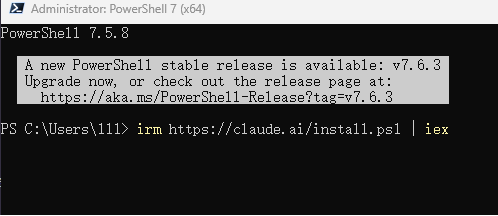
macOS / Linux / WSL 安装
打开终端,复制粘贴以下命令:
curl -fsSL https://claude.ai/install.sh | bash一行命令解释:
| 部分 | 作用 |
|---|---|
curl -fsSL |
下载安装脚本(-f失败继续,-s静默,-S显示错误,-L跟随重定向) |
https://claude.ai/install.sh |
Anthropic官方安装脚本地址 |
| bash |
安装过程:
[终端显示]
Downloading Claude Code...
Installing to /home/你的用户名/.local/bin/claude
✓ Installation complete!
✓ Added to PATH

Run 'claude --version' to verify.
验证安装:
claude --version
# 预期输出:Claude Code v2.1.x (native)
方式2:NPM安装(标准兼容路径)
前提条件:需要先安装 Node.js 18 或更高版本。
# 检查 Node.js 版本(需要 18+)
node --version

# 通过 NPM 全局安装 Claude Code
npm install -g @anthropic-ai/claude-code
各平台安装细节:
Windows(CMD 或 PowerShell):
# 直接全局安装
npm install -g @anthropic-ai/claude-code

# 验证
claude --version
# 预期输出:Claude Code v2.1.x (npm)  ← 注意这里显示 npm 而非 native
macOS/Linux:
# 全局安装(不要用 sudo!)
npm install -g @anthropic-ai/claude-code

# 如果提示权限错误,修复 npm 全局目录权限
mkdir -p ~/.npm-global
npm config set prefix '~/.npm-global'
echo 'export PATH=~/.npm-global/bin:$PATH' >> ~/.zshrc
source ~/.zshrc

# 然后重新安装
npm install -g @anthropic-ai/claude-code
配置 PATH 环境变量(Windows 必读)
💡 为什么需要配置 PATH? Claude Code 通过 PowerShell 脚本安装后,可执行文件位于
C:Users你的用户名.localbin,但该目录可能不在系统的 PATH 环境变量中。不配置 PATH,终端就找不到claude命令,会报'claude' 不是内部或外部命令的错误。
方法1:PowerShell 命令配置(推荐)
# 将 Claude Code 安装目录添加到用户 PATH 环境变量
[System.Environment]::SetEnvironmentVariable(
    'Path',
    [System.Environment]::GetEnvironmentVariable('Path', 'User') + ';' + "$env:USERPROFILE.localbin",
    'User'
)
⚠️ 配置完成后,必须重启 PowerShell / CMD 窗口才能生效!
验证 PATH 是否配置成功:
# 重启终端后执行
claude --version
# 如果显示版本号(如 Claude Code v2.1.x (native)),说明配置成功
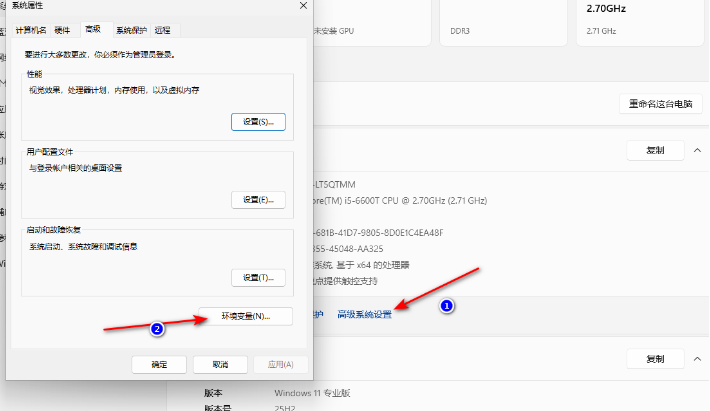
方法2:通过系统设置(图形界面)
- 按下
Win + R打开”运行”对话框 - 输入
sysdm.cpl,按回车,打开”系统属性” - 点击 “高级” 选项卡
- 点击底部的 “环境变量” 按钮
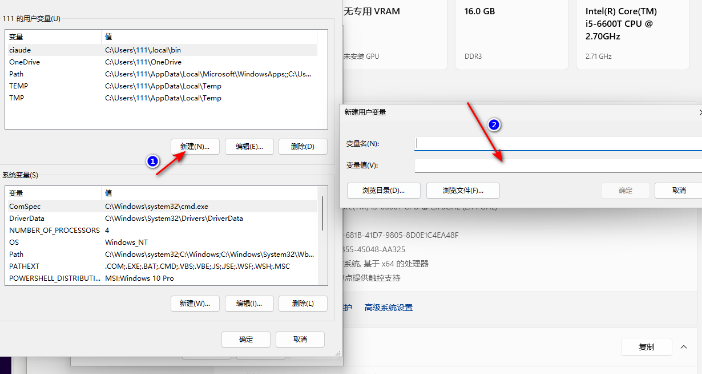
- 在 “用户变量” 区域找到
Path,双击编辑 - 点击 “新建”,添加:
%USERPROFILE%.localbin - 点击 “确定” 保存所有对话框
- 重启所有终端窗口
macOS / Linux 用户
脚本安装通常会自动将 ~/.local/bin 添加到 PATH。如果安装后 claude 命令不可用,手动添加:
# 添加到 shell 配置文件(zsh 用户)
echo 'export PATH="$HOME/.local/bin:$PATH"' >> ~/.zshrc
source ~/.zshrc

# bash 用户
echo 'export PATH="$HOME/.local/bin:$PATH"' >> ~/.bashrc
source ~/.bashrc
验证安装成功
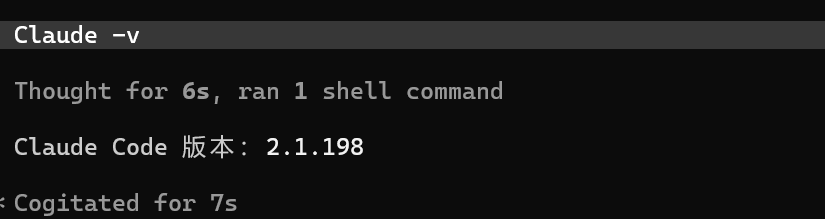
无论用哪种方式,安装完成后验证:
# 检查版本
claude --version
# 预期输出:Claude Code v2.1.x (native)

# 检查帮助
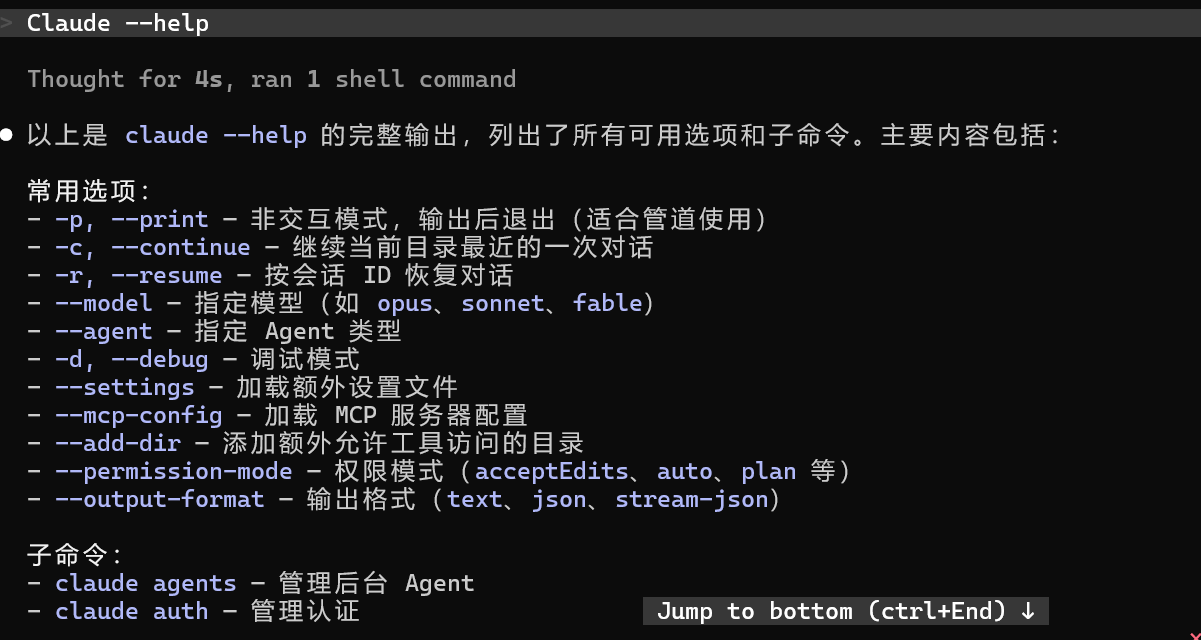
claude --help
# 应该显示完整帮助信息

# 检查安装位置
where claude     # Windows
which claude     # macOS/Linux
成功的标志:
- ✅ 显示版本号(带
native标识) - ✅ 命令可以直接运行(不提示找不到命令)
- ✅
--help能显示帮助信息

API Key 配置问题
问题:环境变量未生效
echo $ANTHROPIC_API_KEY
# 显示为空
解决方案:
# macOS/Linux:确认配置文件
cat ~/.zshrc | grep ANTHROPIC
# 应该看到:export ANTHROPIC_API_KEY="sk-ant-..."

# 如果没有,手动添加
echo 'export ANTHROPIC_API_KEY="你的key"' >> ~/.zshrc
source ~/.zshrc
Windows:
# 检查是否配置
[System.Environment]::GetEnvironmentVariable('ANTHROPIC_API_KEY', 'User')

# 如果为空,重新配置
[System.Environment]::SetEnvironmentVariable('ANTHROPIC_API_KEY', 'sk-ant-api03-你的key', 'User')

# 重启PowerShell
问题:Key无效或过期
{
  "error": {
    "type": "authentication_error",
    "message": "invalid x-api-key"
  }
}
解决方法:
- 登录 console.anthropic.com
- Settings → API Keys
- 检查Key是否被删除或禁用
- 如果无效,创建新Key
- 更新环境变量
问题3:Key格式错误
症状:Key看起来不完整或有空格
正确格式检查(PowerShell 7):
# Key应该满足:
# 1. 以"sk-ant-api03-"开头
# 2. 后面跟长串字母数字
# 3. 总长度约95字符
# 4. 无空格、无换行

# 验证长度
$env:ANTHROPIC_API_KEY.Length
# 应该输出:95左右

# 验证格式
$env:ANTHROPIC_API_KEY -match '^sk-ant-api03-[A-Za-z0-9_-]+$'
# 应该输出:True
常见格式错误:
❌ sk-ant-XXXXX (缺少api03)
❌ sk-XXXXX (缺少ant-api03)
❌ 有空格或换行符
❌ 复制时多复制/少复制字符
常见报错
安装与配置类
Q1:运行 code --version 报错说找不到命令?
A1:你可能在Cursor里运行的!
code是 VS Code 的命令cursor是 Cursor 的命令
正确做法:
- 在Cursor里运行:
cursor --version - 在VS Code里运行:
code --version - 查看Claude Code版本:
claude --version
Q2:找不到settings.json文件在哪儿?
A2:不同编辑器位置不同!
Cursor位置:
- Windows:
C:Users你的用户名AppDataRoamingCursorUsersettings.json - Mac:
~/Library/Application Support/Cursor/User/settings.json
VS Code位置:
- Windows:
C:Users你的用户名AppDataRoamingCodeUsersettings.json - Mac:
~/Library/Application Support/Code/User/settings.json
快速打开方法:
- 按
Ctrl/Cmd + Shift + P - 输入:
open user settings json - 选择:
Preferences: Open User Settings (JSON)
Q3:配置后还是报错,怎么办?
A3:按照这个检查清单逐项排查:
□ settings.json文件保存了吗?(看文件名有没有*号)
□ JSON格式正确吗?(大括号、逗号、引号都对吗)
□ 重启了终端吗?(配置需要重启终端才生效)
□ 重启了编辑器吗?(有时需要完全重启)
还是不行? 把错误信息截图,群里问老金!
Q4:zsh、PowerShell、bash 有什么区别?我该用哪个?
A4:它们都是Shell(命令行翻译器),选对应你系统的就行!
| 操作系统 | 推荐Shell | 为什么 |
|---|---|---|
| Windows | PowerShell | 系统自带,功能强大 |
| Mac | zsh | 2019年后的系统默认 |
| Linux | bash | 通用标准 |
网络与性能类
Q5:Claude Code响应很慢,怎么优化?
A5:检查网络和上下文大小!
网络检查:
# 测试到Anthropic的延迟
ping api.anthropic.com
# 延迟<500ms = 正常,>1000ms = 慢
优化方法:
- ✅ 使用代理(国内用户必需)
- ✅ 减少上下文(不要让AI读太多文件)
- ✅ 使用
.claudeignore排除无关文件
Q6:国内网络访问Anthropic API很慢?
A6:配置代理!
临时代理(当前终端生效):
# macOS/Linux
export HTTPS_PROXY=http://127.0.0.1:7890

# Windows PowerShell
$env:HTTPS_PROXY="http://127.0.0.1:7890"
永久代理(推荐): 在 ~/.zshrc 或 ~/.bashrc 添加:
export HTTPS_PROXY=http://127.0.0.1:7890
export HTTP_PROXY=http://127.0.0.1:7890
错误信息类
Q7:启动时报错 claude: command not found?
A7:Claude Code没安装或PATH未配置!
解决步骤:
-
检查是否安装:
claude --version -
如果提示命令找不到:
macOS/Linux:
# 检查安装位置
ls ~/.local/bin/claude

# 如果存在,添加到PATH
echo 'export PATH="$HOME/.local/bin:$PATH"' >> ~/.zshrc
source ~/.zshrc
Windows:
# 检查安装位置 Test-Path "$env:USERPROFILE.localbinclaude.exe" # 如果返回 True,手动添加到 PATH # 系统设置 → 环境变量 → 用户变量的 Path → 添加: # %USERPROFILE%.localbin -
如果确实没安装:
macOS/Linux:
curl -fsSL https://claude.ai/install.sh | bashWindows:
irm https://claude.ai/install.ps1 | iex
Q8:启动时报错 API key not found?
A8:没配置ANTHROPIC_API_KEY环境变量!
快速检查:
# 查看环境变量是否存在
echo $ANTHROPIC_API_KEY  # macOS/Linux
echo $env:ANTHROPIC_API_KEY  # Windows
如果显示空 → 没配置,回到第四部分重新配置。
Q9:我之前用npm安装过Claude Code,怎么办?
A9:官方提供了迁移命令!
# 一键迁移到原生版本
claude install
这个命令会:
- 下载并安装原生版本
- 保留你的所有配置
- 自动卸载旧的npm版本
验证迁移成功:
claude --version
# 应显示:Claude Code v2.1.x (native)
# 而不是:(npm)
如果迁移失败,手动卸载npm版本:
npm uninstall -g @anthropic-ai/claude-code
# 然后重新运行原生安装
2. Codex CLI 安装与使用
任务15:Codex CLI——OpenAI的智能体助手
-
目标:安装并体验OpenAI的Codex CLI。
-
要求:
-
完成Codex CLI的安装和ChatGPT账号登录
-
验证任务:用自然语言下达任务,例如:
- “分析当前目录下所有Python文件的代码复杂度,生成报告”
- “帮我写一个单元测试,覆盖这个文件里所有函数”

-
对比Codex与Claude Code在相同任务上的表现差异
Codex Desktop vs Claude Code 对比表
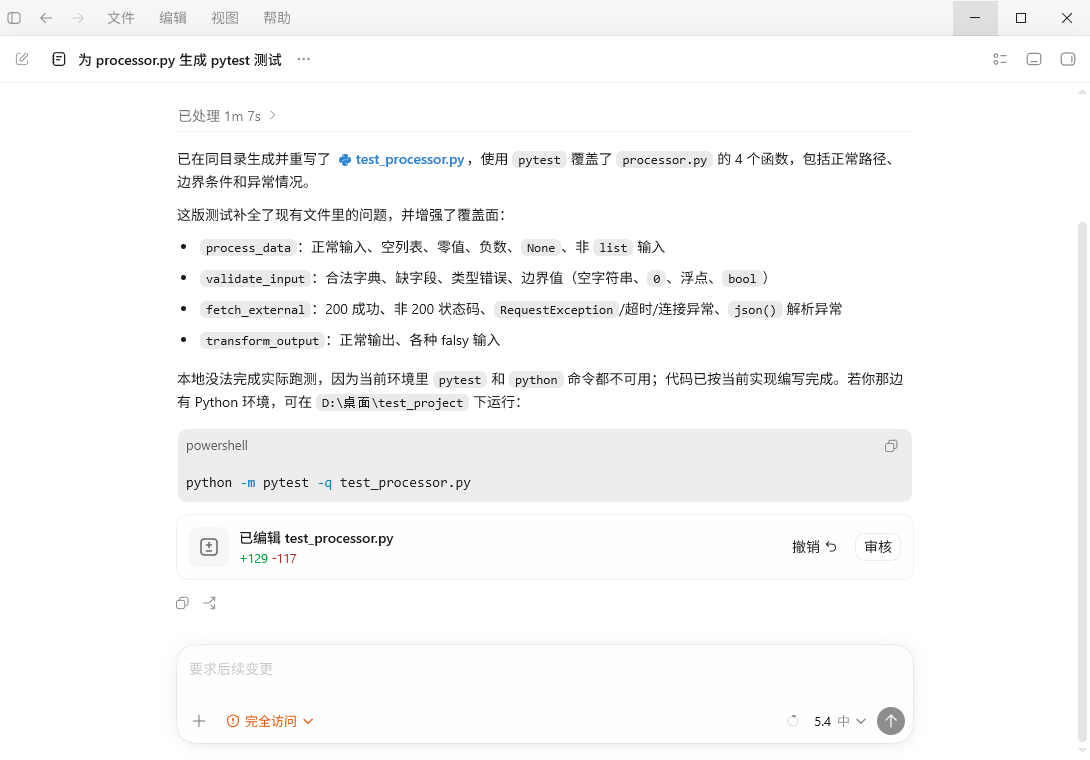
对比维度 Codex Desktop Claude Code + NVIDIA NIM 任务1:复杂度分析 Plan Mode先行,一次性输出完整Markdown表格+重构建议 直接输出文字摘要,需追问才补充详细数据 任务2:单元测试生成 100%函数覆盖(含异常/Mock),自动保存文件,主动询问是否运行 50-60%覆盖(以正常路径为主),需手动保存 输出质量 结构化、完整、可直接使用 需多轮对话完善 主动辅助 主动给建议、问下一步 需用户主导引导 自动化程度 自动保存、自动生成报告 需手动操作 单次任务完成度 一次性完成 需多次对话达到同等效果 执行速度 较慢 较快 适用场景 生成报告/文档/完整测试套件 日常编码问答、快速探索 费用 按量付费(中转站) 完全免费(NVIDIA NIM) 上下文窗口 ~200K 1M
Codex Desktop = 一次到位产出完整成果,适合生成报告和测试 Claude Code = 快速响应渐进细化,适合日常编码和深度理解
两者互补使用效率最高
基于 Codex Desktop + 中转站 + cc-switch 的实践记录
一、为什么选择 Codex Desktop?
由于国内直接访问 ChatGPT 官方服务比较困难(网络限制、支付门槛等),我采用了 中转站(API Proxy)+ cc-switch 的方式接入 Codex 能力。
实际使用的是 Codex Desktop App 的 API 模式,而非原生 ChatGPT 登录方式。
选型理由:
组件 选择 原因 客户端 Codex Desktop(macOS/Windows) 图形界面友好、支持多Agent并行、有Browser Use能力 认证方式 OpenAI API Key(通过中转站获取) 避免ChatGPT账号的网络限制和支付门槛 代理工具 cc-switch 国内中转站,自动切换可用节点,降低延迟 二、安装与配置
2.1 安装 Codex Desktop
下载地址:
-
macOS:从 OpenAI 官网 下载
.dmg安装包 -
Windows:可以通过微软商店安装
-
系统要求:
Windows 10 19041 以上,需联网
-
-
Linux:目前官方未提供,需使用 CLI 版本
2.2 配置中转站 + cc-switch
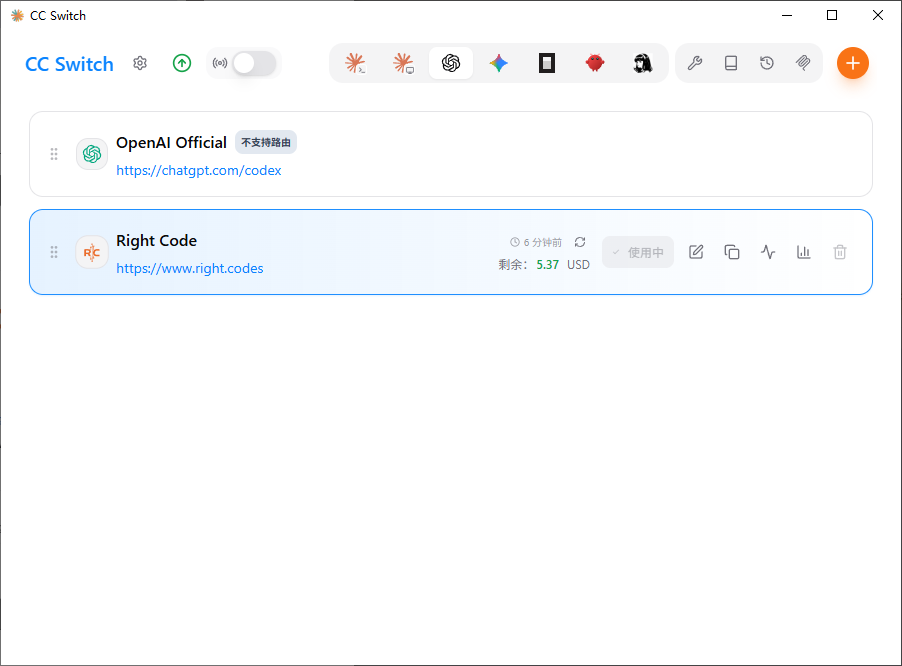
下载cc-switchRelease CC Switch v3.16.5 · farion1231/cc-switch · GitHub
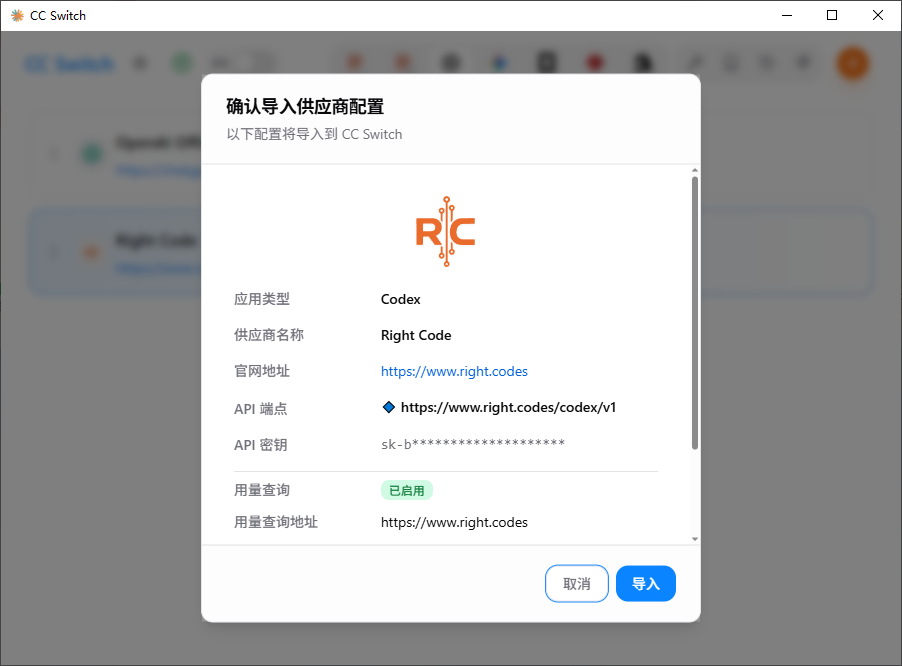
我用的中转站是https://www.right.codes/
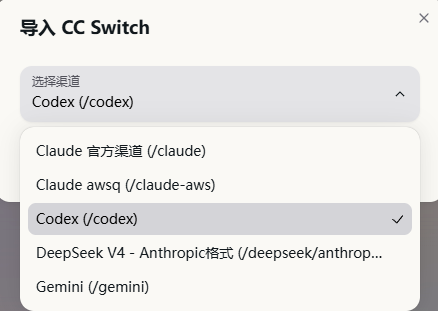
点击令牌管理 ——> 创建密钥 ——> 创建完成后点击导入,选择cc-switch
选择codex
它会自动跳转到cc-switch,点击导入,然后使用它,重启客户端
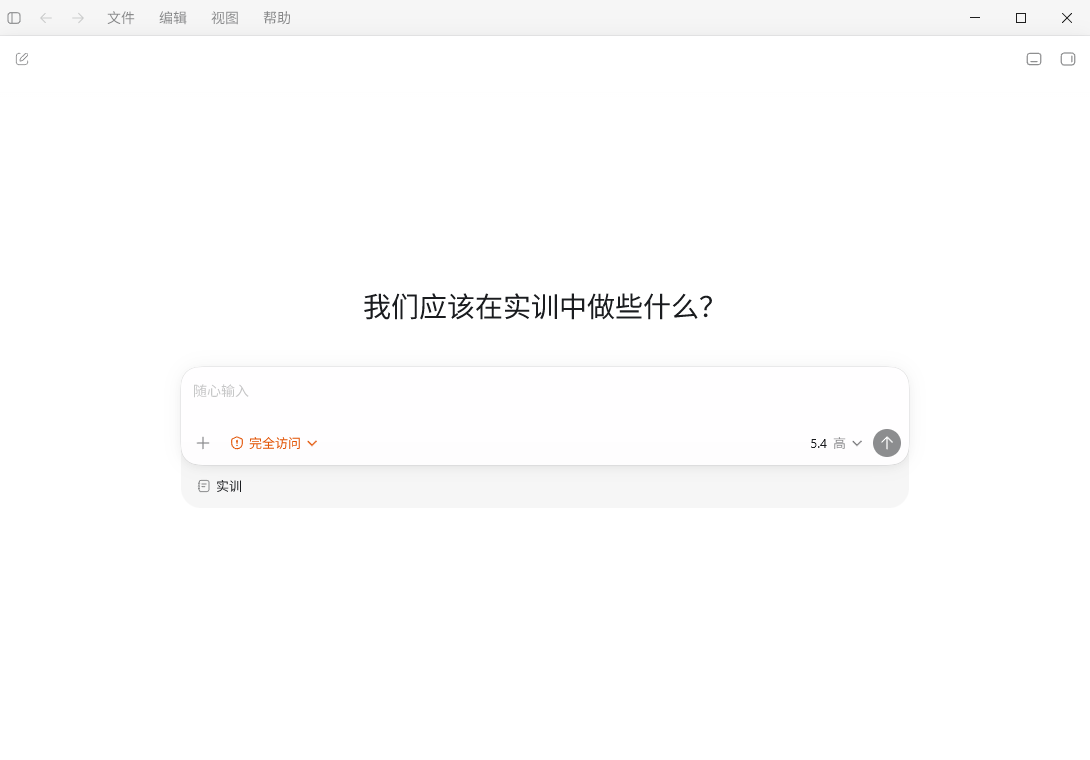
再打开Codex Desktop,会自动登录,就可以开始使用了
Codex++ Agnes 模型配置指南
1. 概述
本指南说明如何在 Codex++ 中配置 Agnes 模型。配置完成后,你可以直接在 Codex++ 中使用 Agnes 模型进行聊天、代码生成和 Agent 任务,无需登录 GPT 账户。
2. 前置条件
在开始之前,请确保你已具备:
- 一个 Agnes API Key。
- 能够访问 Agnes API 网关的网络连接。
- 目标模型名称。
- 已下载或准备安装 Codex++。
推荐模型:
agnes-2.0-flashAPI Base URL:https://apihub.agnes-ai.com/v13. 下载 Codex++
打开 Codex++ 下载页面:
https://github.com/BigPizzaV3/CodexPlusPlus你也可以直接打开最新发布页面:https://github.com/BigPizzaV3/CodexPlusPlus/releases/latest下载与你的设备匹配的版本:设备类型 下载文件 Windows windows-x64-setup.exe Intel 芯片 Mac macos-x64.dmg Apple 芯片 Mac macos-arm64.dmg 如果你不确定你的 Mac 使用的是 Intel 芯片还是 Apple 芯片,点击左上角的 Apple 图标并选择 关于本机。
4. 安装 Codex++
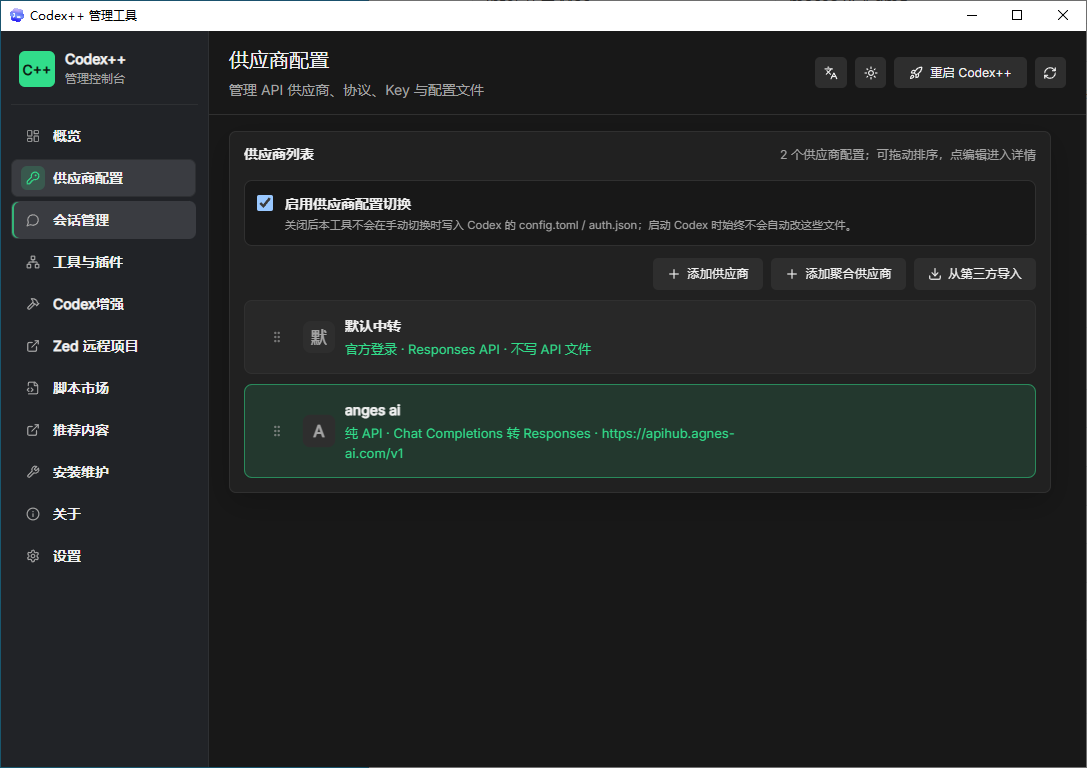
5. 打开 Codex++ 管理工具
6. 添加 Agnes 提供商
填写以下字段:
字段 值 名称 Agnes 访问模式 API Only 测试模型 agnes-2.0-flash Base URL https://apihub.agnes-ai.com/v1 Key 输入你的 Agnes API Key 上游协议 Chat Completions 7. 配置注意事项
请仔细检查以下内容:
- 只输入以
sk-开头的 API 密钥。不要包含Bearer。 - Base URL 应以
/v1结尾。不要输入/chat/completions。 - 上游协议必须为
Chat Completions。 - 模型名称应为:
agnes-2.0-flash- 完成配置后,点击:
Save8. 启用 Agnes 提供商
保存配置后,返回提供商列表并选择:
Agnes如果你看到以下任一按钮,点击它以启用 Agnes 提供商:
Use
In Use
Switch to This Provider
成功启用后,Agnes 将成为当前活动的提供商。
9. 启动 Codex++
返回左侧边栏,点击:
Overview然后点击:
Start Codex++你也可以点击右上角的按钮:
Restart Codex启动后,你可以正常使用 Codex++,请求将通过 Agnes 模型路由。
10. 验证配置
打开 Codex++ 并创建一个新会话。输入一个简单的测试消息,例如:
你好,请介绍一下你自己。如果 Codex++ 正常响应,Agnes 模型配置成功。
11. 常见问题
1. Codex 无法正常响应怎么办?
请检查以下内容:
- 确保你是从 Codex++ 或 Codex++ 管理工具 启动 Codex,而不是打开原始的 Codex。
- 确保 Base URL 为:
https://apihub.agnes-ai.com/v1- 确保 Key 只包含以
sk-开头的 API 密钥。 - 确保上游协议为:
Chat Completions- 确保模型为:
agnes-2.0-flash- 确保保存配置后已启用 Agnes 提供商。
2. 我应该如何输入 API Key?
只输入 Agnes API Key 本身,例如:
sk-xxxxxxxxxxxxxxxx不要输入:
Bearer sk-xxxxxxxxxxxxxxxx3. 我应该如何输入 Base URL?
正确:
https://apihub.agnes-ai.com/v1错误:https://apihub.agnes-ai.com/v1/chat/completions4. 我需要登录 GPT 账户吗?
不需要。配置完成后,你可以直接使用 Agnes 模型使用 Codex++。
12. 推荐配置摘要
提供商名称:
Agnes模式:API Only模型:agnes-2.0-flashBase URL:https://apihub.agnes-ai.com/v1API Key:YOUR_AGNES_API_KEY协议:Chat Completions13. 完整设置摘要
- 下载并安装 Codex++。
- 打开 Codex++ 管理工具。
- 进入 Provider Configuration。
- 添加 Agnes 提供商。
- 输入模型、Base URL、API Key 和上游协议。
- 保存配置。
- 启用 Agnes 提供商。
- 启动或重启 Codex++。
- 创建新会话以测试 Codex++ 是否正常响应。
-
配置完成后,你可以在 Codex++ 中使用 Agnes 模型。
-

3. Hermes(爱马仕)安装与配置
本教程将指导你在 Windows 系统中通过 WSL2 + Ubuntu 环境安装并配置「爱马仕」。
第一步:开启并配置 WSL2
-
以管理员身份运行 PowerShell,输入以下命令开启 WSL 和虚拟机平台功能:
dism.exe /online /enable-feature /featurename:Microsoft-Windows-Subsystem-Linux /all /norestart dism.exe /online /enable-feature /featurename:VirtualMachinePlatform /all /norestart -
下载并安装 WSL2 Linux 内核更新包。
-
将 WSL 默认版本设置为 2:
wsl --set-default-version 2
💡 执行完以上步骤后,建议重启电脑,确保功能生效。
第二步:安装 Ubuntu 并配置环境
-
在 Microsoft Store 中搜索并安装 Ubuntu(推荐 22.04 或 24.04 LTS 版本)。
-
安装完成后首次打开,会自动弹出终端,请按提示设置你的专属 Linux 用户名和密码。
-
在 Ubuntu 终端中更新软件包列表并安装 Git:
sudo apt update && sudo apt upgrade -y
sudo apt install -y git
第三步:一键安装爱马仕
-
在 Ubuntu 终端内运行以下一键部署脚本:
# 一键安装 Hermes(爱马仕)
bash <(curl -sSL <替换为完整的脚本地址>)
⚠️ 注意:请将
<替换为完整的脚本地址>替换成实际可用的完整下载链接,否则命令无法正常执行。 -
首次启动时,系统会提示输入大模型 API Key(如 OpenAI、DeepSeek 或 OpenRouter 等)。
- 输入正确的 Key 后即可完成初始化;
- 如果暂时没有 Key,可以先跳过,之后再补充配置。
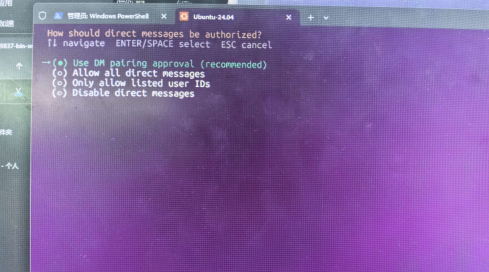
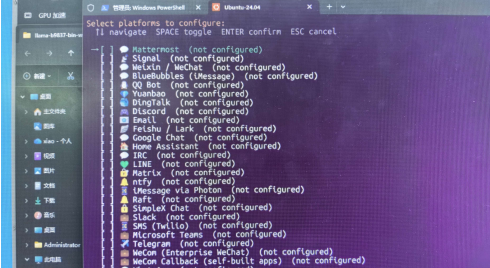
完成初始化后,可以选择将爱马仕接入到不同的使用场景中:
-
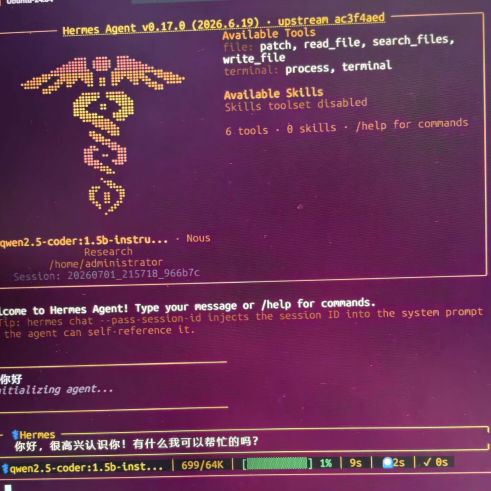
也可以直接在终端(黑窗口)内与爱马仕对话,前提是已配置好 API Key:
配置 API Key
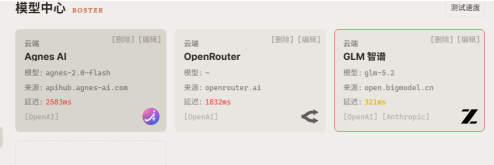
API Key 可以从各大模型服务商处获取,既有免费额度,也可以付费购买,常见选择包括:
- 免费:Agnes AI、智谱 等
- 付费:OpenAI、DeepSeek、OpenRouter 等
以 Agnes AI 为例
-
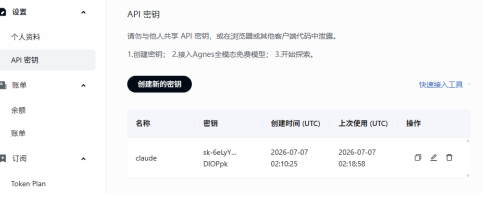
注册账号后,进入控制台创建新密钥。
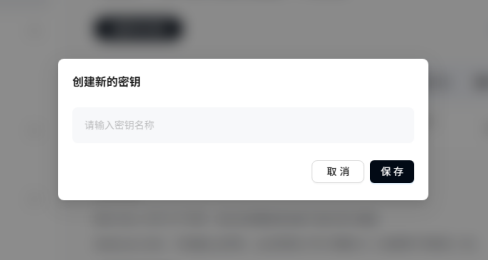
-
为密钥填写一个名称,即可生成对应的 API Key。
💡 提示:免费额度对应的 API Key 响应速度通常较慢,如果对速度有较高要求,建议考虑付费方案。
小结
整体流程为:开启 WSL2 → 安装 Ubuntu → 一键部署爱马仕 → 配置 API Key → 开始使用。首次配置时如遇到 API Key 相关问题,可以先跳过初始化步骤,后续随时补充配置即可。
4. Hermes 微信与飞书接入
记录日期:2026-07-07 基于 Hermes Agent 的多平台消息网关配置
一、环境概况
- 操作系统:Linux (6.1.0-40-amd64)
- Hermes 版本:0.18.0
- 模型:agnes-2.0-flash
- Provider:custom (apihub.agnes-ai.com)
- Gateway 运行方式:systemd 用户服务(
hermes-gateway.service) - Linger:已启用(SSH 断开后服务仍持续运行)
二、微信(Weixin)接入
2.1 接入方式
选择 Weixin(个人微信),通过 Baileys 协议桥接,而非企业微信(WeCom)。
2.2 配置步骤
-
运行网关配置向导
hermes gateway setup在交互式菜单中选择 Weixin / WeChat 平台进行配置。
-
扫码登录
网关会输出一个二维码,用手机微信扫描完成登录。
-
安装 Gateway 为后台服务
hermes gateway install hermes gateway start -
启用 Linger(防止 SSH 断开后服务停止)
sudo loginctl enable-linger $USER
2.3 配置文件
~/.hermes/.env 中写入的微信相关变量:
WEIXIN_ACCOUNT_ID=[REDACTED_ACCOUNT]
WEIXIN_TOKEN=[REDACTED]
WEIXIN_BASE_URL=https://ilinkai.weixin.qq.com
WEIXIN_CDN_BASE_URL=https://novac2c.cdn.weixin.qq.com/c2c
~/.hermes/config.yaml 中无独立的 weixin 区块配置,全部通过 .env 管理。
2.4 用户审批(Pairing)
微信默认采用配对审批机制。新用户首次发送消息时会生成配对码,管理员需审批后才能通信。
# 查看待审批列表
hermes pairing list

# 审批配对码(格式:hermes pairing approve <platform> <code>)
hermes pairing approve weixin <配对码>
当前已批准的用户: – User ID:o9cq8036BWZYIbOfCLsvic_ErTGg@im.wechat
如需允许所有用户免审批直接通信,可在 .env 中添加:
GATEWAY_ALLOW_ALL_USERS=true或在 config.yaml 的 weixin 部分设置 dm_policy: open。
2.5 连接状态
Gateway 日志确认连接成功:
2026-07-06 15:50:05,332 INFO gateway.platforms.weixin: [Weixin] Connected account=805e47d2 base=https://ilinkai.weixin.qq.com
2026-07-06 15:50:05,338 INFO gateway.run: ✓ weixin connected
三、飞书(Feishu)接入
3.1 接入方式
通过 Hermes 内置的 Feishu 插件接入,使用 WebSocket 模式连接飞书中国版(域名 feishu)。
3.2 飞书开放平台配置
在 飞书开放平台 后台完成以下配置:
- 创建或选择已有应用
- 记录 App ID 和 App Secret
- 进入 事件与回调 → 事件订阅
- 添加事件:
im.message.receive_v1(接收消息)- 此步骤至关重要,缺少该事件订阅则机器人无法接收消息
- 配置验证 Token(Verification Token)— 用于 HMAC 签名校验
- 确保应用已发布上线(开发阶段仅限创建者/管理员使用)
3.3 配置文件
~/.hermes/.env 中写入的飞书相关变量:
FEISHU_APP_ID=cli_aac1d51fa2781be3
FEISHU_APP_SECRET=[REDACTED]
~/.hermes/config.yaml 中的配置:
gateway:
  feishu:
    app_id: cli_aac1d51fa2781be3
    app_secret: [REDACTED]
    enabled: true

plugins:
  enabled:
    - platforms/feishu
  disabled: []
3.4 连接状态
Gateway 日志确认连接成功:
2026-07-06 17:28:08,944 INFO gateway.run: Connecting to feishu...
2026-07-06 17:28:09,450 INFO hermes_plugins.feishu_platform.adapter: [Feishu] Connected in websocket mode (feishu)
2026-07-06 17:28:09,459 INFO gateway.run: ✓ feishu connected
3.5 已知问题
机器人收不到用户消息:
-
现象:WebSocket 连接成功(日志显示
[Feishu] Connected in websocket mode),但用户发消息后机器人无反应 -
排查步骤:
- 检查 Gateway 日志中是否有
[Feishu] dropping inbound event(DEBUG 级别),有则说明消息到达了但被拒绝 - 检查飞书开放平台 事件订阅 是否已添加
im.message.receive_v1事件 - 检查飞书开放平台 权限管理 是否已开启以下权限:
- im:message:readonly — 读取用户发给机器人的单聊消息
- 群组中@机器人时接收消息 — 允许在群聊中通过 @提及 触发机器人
- 确认应用已发布上线,且你的飞书账号在应用的 可用范围 内
- 确认事件接收方式为 长连接(WebSocket),而非 HTTP 回调
- 检查 Gateway 日志中是否有
-
原因:没有开启这获取用户发给机器人单条消息和获取群组中用户@机器人消息权限权限
-
解决:开启上述权限后重新发布应用,Gateway 无需重启即可生效

3.6 Home Channel
首次使用时会收到提示:
No home channel is set for Feishu. A home channel is where Hermes delivers cron job results and cross-platform messages.解决方法:在飞书聊天中输入 /sethome 将该对话设为主频道,用于接收 Cron 任务结果和跨平台消息。
四、Gateway 服务管理
4.1 常用命令
# 查看状态
hermes gateway status

# 启动 / 停止 / 重启
hermes gateway start
hermes gateway stop
hermes gateway restart

# 查看日志
tail -f ~/.hermes/logs/gateway.log

# 查看特定平台日志
grep -i "feishu|weixin" ~/.hermes/logs/gateway.log | tail -20
4.2 系统服务信息
● hermes-gateway.service - Hermes Agent Gateway - Messaging Platform Integration
   Loaded: loaded (/root/.config/systemd/user/hermes-gateway.service; enabled)
   Active: active (running)
   Main PID: 3352381 (hermes)
4.3 双平台同时运行
重启后 Gateway 日志显示同时运行两个平台:
2026-07-06 17:28:09,568 INFO gateway.run: Gateway running with 2 platform(s)五、关键文件路径
| 文件 | 用途 |
|---|---|
~/.hermes/config.yaml |
主配置文件(模型、网关、插件等) |
~/.hermes/.env |
环境变量(API Key、平台凭证) |
~/.hermes/logs/gateway.log |
Gateway 运行日志 |
~/.hermes/auth.json |
OAuth 令牌和凭证池 |
/root/.config/systemd/user/hermes-gateway.service |
systemd 服务单元文件 |
六、注意事项
- 微信(Weixin) 使用 Baileys 协议,存在一定封号风险,建议谨慎使用
- 飞书 必须配置事件订阅
im.message.receive_v1,否则机器人收不到消息 - Gateway 服务依赖 systemd linger,确保已执行
sudo loginctl enable-linger $USER - 配对码有过期时间,如审批失败请让用户重新生成
- 修改
.env或config.yaml后需重启 Gateway 生效:hermes gateway restart
5. OpenClaw 安装与配置
一、前期准备工作
- 安装Node.js,去官网下载最新LTS版本(要求22以上)
- 打开终端(CMD或PowerShell都行),验证一下安装有没有成功:
node --version二、安装OpenClaw(终端操作)
执行下面的命令全局安装:npm install -g openclaw@latest
装完后看一眼版本:openclaw --version
三、初始化配置
先跑这个命令生成基础配置文件:openclaw setup
然后执行配置向导:openclaw onboard --install-daemon
遇到的坑: 在选模型提供商那一步,我一开始没想好要用哪个,就选了”Skip for now”跳过了。结果后面启动服务的时候报错说缺少配置,不让启动。
怎么解决的: 后来我重新运行了 openclaw configure,进去之后选”Model”,然后从列表里找到DeepSeek,选上,填API Key就行了。
选DeepSeek:PowerShell执行安装脚本的时候报错 基础连接已关闭: 接收时发生错误,连不上服务器。Ollama官网下载安装包速度慢。DeepSeek是国内直连,不需要翻墙,注册送一些免费额度,对国内用户比较友好
四、启动网关,遇到一堆报错
第一次尝试启动:
openclaw gateway --port 18789报错1: Missing config. Run openclaw setup
- 原因:之前 onboard 的时候把模型配置跳过了,配置文件不完整,网关不认。
- 解决:执行
openclaw setup重新生成配置,然后再跑openclaw configure把DeepSeek配好。
报错2: gateway.auth: Invalid input
- 原因:我在配置文件里手动加了
"auth": false想绕过认证,但OpenClaw不认这个写法,格式不对直接启动失败。 - 解决:执行
openclaw doctor --fix自动修复,然后重新启动。
报错3: 浏览器访问 http://127.0.0.1:18789,提示 token missing,连不上
- 原因:网关默认需要认证令牌,我没配置,浏览器根本连不上WebSocket。
- 解决:终端执行
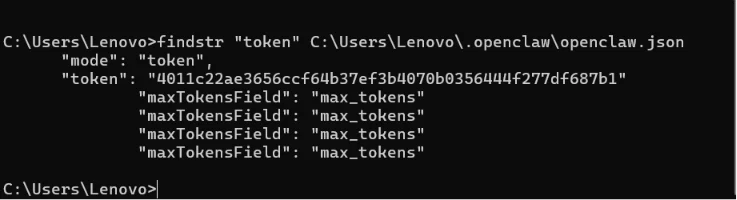
openclaw doctor --generate-gateway-token生成令牌。但这个命令有个坑——它生成完之后不直接在终端显示令牌,需要在配置文件里自己找。我用findstr token C:UsersLenovo.openclawopenclaw.json才把令牌翻出来。
五、拿到令牌,终于连上了
从配置文件里找到的令牌是:
4011c22ae3656ccf64b37ef3b4070b0356444f277df687b1把它复制到浏览器登录界面的”网关令牌”输入框里,点Connect,就进去了。
至此网关才算真正跑起来,终端日志里能看到 [gateway] ready 和 [heartbeat] started,说明服务正常。
六、目前还存在的问题
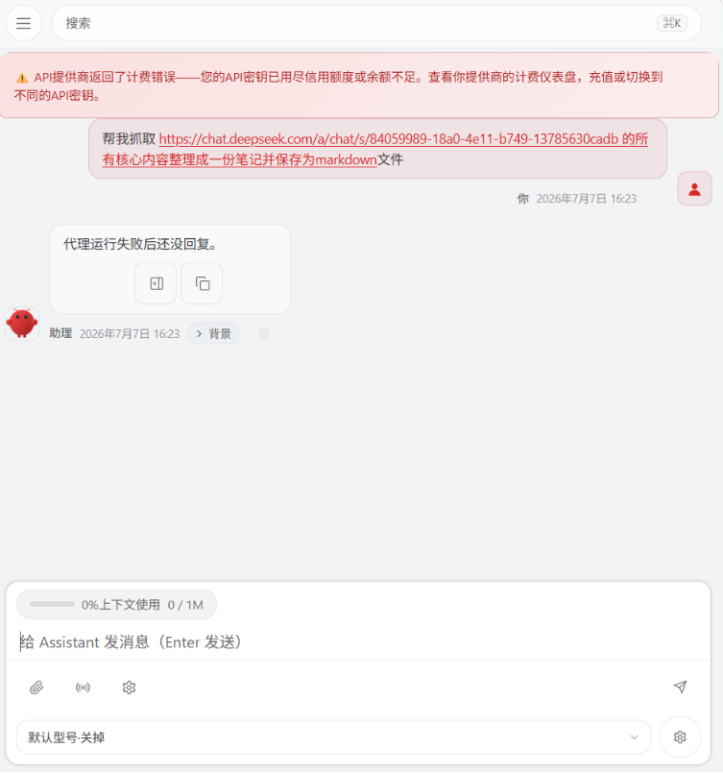
进是进去了,但发消息测试的时候发现DeepSeek返回了一个计费错误,意思是我API Key的额度用完了或者余额不足。这个暂时还没处理,后面要么充值,要么换个有免费额度的服务商(比如Groq)重新配一下。
6. API Key 与模型服务商
| 类型 | 服务商 | 特点 |
|---|---|---|
| 免费 | Agnes AI、智谱 | 有免费额度,响应速度可能较慢 |
| 付费 | OpenAI、DeepSeek、OpenRouter | 速度快,需付费 |
| 国内直连 | DeepSeek | 不需要翻墙,注册送额度 |
| 免费替代 | Groq | 有免费额度 |
各工具支持的模型
| 工具 | 支持模型 |
|---|---|
| Claude Code | Anthropic Claude 系列 |
| Codex / Codex++ | GPT 系列、Agnes (agnes-2.0-flash) |
| Hermes | Agnes、OpenAI、DeepSeek、OpenRouter 等 |
| OpenClaw | DeepSeek、Groq 等 |
本文档由实训素材整合而成,所有图片已内嵌为本地路径,在任何环境下均可直接显示,适合用于 PPT 生成。